
آموزش ثبت سند؛ مشخصات حساب در نرمافزار حسابداری طلا و جواهر
برای ثبت سند، اولین قدم انتخاب درست طرف حساب است. اما بخش «مشخصات حساب» فقط برای انتخاب نام مشتری نیست؛ از همین قسمت میتوانیم اطلاعات مشتری را اصلاح کنیم، مانده مالی و طلایی او را ببینیم، حساب سکه را جدا بررسی کنیم و حتی مانده حساب را برایش بفرستیم.
نکته مهم این است که بدانیم هر عدد چه چیزی را نشان میدهد. مانده طلای همراه با سکه، مانده طلا بدون سکه و تعداد سکههای بدهکار یا بستانکار، یک گزارش واحد نیستند. وقتی این تفاوتها را درست بشناسیم، هم کنترل حساب راحتتر میشود و هم برای تسویه، عدد مناسب را در اختیار داریم.
نکات کلیدی
- برای تعداد بالای مشتری، جستجوی بخشی از نام در فهرست F9 مسیر سادهتری برای انتخاب حساب است.
- مانده طلای بدون سکه را از مانده وزنی کلیِ شامل سکه جدا بررسی کنید.
- با دوبار کلیک روی ردیف هر سکه، اسناد همان سکه برای بررسی مانده فیلتر میشوند.
- رأس حساب، برخلاف میانگین ساده مدت، وزن هر بخش از مانده را در محاسبه لحاظ میکند.
فهرست مطالب
- انتخاب طرف حساب؛ پیشنهاد ما استفاده از فهرست F9 است
- افزودن مشتری و اصلاح اطلاعات، بدون خروج از ثبت سند
- بعد از انتخاب حساب، چه اطلاعاتی نمایش داده میشود؟
- تفاوت تهحساب طلا با مانده طلا بدون سکه
- گزینه تفکیک؛ مانده هر سکه و ارز را جدا ببینید
- رأس حساب چیست و چه تفاوتی با میانگین مدت دارد؟
- مشخصات حساب؛ مشاهده ماندهها و اطلاعات مشتری در یک فرم
- ارسال مانده حساب با پیامک، واتساپ و تلگرام
- وضعیت حساب؛ کنترل تعداد و تاریخ آخرین سند
انتخاب طرف حساب؛ پیشنهاد ما استفاده از فهرست F9 است
وقتی صفحه ثبت سند را باز میکنیم، در قسمت انتخاب حساب باید شخص یا حسابی را مشخص کنیم که قرار است سند برای او ثبت شود. برای پیدا کردن حساب چند راه داریم، اما راحتترین روشی که پیشنهاد میکنیم، استفاده از فهرست F9 است.
در این فهرست میتوان جستجو را بر اساس اطلاعات مختلفی مثل نام شخص، شماره تلفن، آدرس یا نام پدر انجام داد. معمولاً جستجو بر اساس نام، کار را سریعتر پیش میبرد؛ کافی است بخشی از نام مشتری را وارد کنیم تا حسابهای مرتبط جدا شوند.
- فهرست F9 را باز کنید.
- معیار جستجو را مشخص کنید و بخشی از اطلاعات مشتری، مثلاً نام او، را بنویسید.
- روی حساب موردنظر دوبار کلیک کنید تا انتخاب شود.
- اگر میخواهید اول اطلاعات حساب را بررسی کنید، یکبار روی آن کلیک کنید و بعد دکمه «انتخاب» را بزنید.
وقتی ۱۰۰، ۲۰۰ یا ۵۰۰ مشتری داریم، نوشتن بخشی از نام خیلی سادهتر از گشتن بین گروههای حساب است.
انتخاب از گروه حساب یا وارد کردن کد
انتخاب مشتری از طریق گروهی که موقع ساخت حساب برای او تعیین کردهایم هم امکانپذیر است. این روش برای مجموعهای با تعداد کم مشتری، مثلاً حدود ۲۰ تا ۳۰ حساب، قابل استفاده است؛ اما با زیاد شدن تعداد حسابها، پیدا کردن مشتری از این مسیر سختتر میشود.
اگر کد حساب را حفظ هستیم، میتوانیم عدد آن را مستقیم وارد کنیم. مثلاً در حسابهای نمونه، کد ۲ برای «فروش روزانه» تعریف شده است. این کد به تعریف حسابهای همان مجموعه بستگی دارد و قرار نیست در همه پروندهها معنای یکسانی داشته باشد.
افزودن مشتری و اصلاح اطلاعات، بدون خروج از ثبت سند
اگر مشتری هنوز حساب ندارد، لازم نیست کار ثبت سند را رها کنیم و از مسیر دیگری سراغ تعریف حساب برویم. دکمه «افزودن» در همین صفحه، میانبری به فرم افزودن حساب مشتری است.
با زدن این دکمه، اطلاعات اولیه مشتری را وارد میکنیم. اگر اطلاعات کاملتری داریم، بخش «مشخصات بیشتر» را باز میکنیم و جزئیات را هم مینویسیم. در پایان، با ثبت حساب میتوانیم کارمان را ادامه بدهیم.
دکمه «تغییر» هم برای اصلاح همان حسابی است که انتخاب کردهایم. فرض کنید شماره تلفن مشتری اشتباه وارد شده یا بخشی از آدرس ناقص مانده است. حساب را انتخاب میکنیم، «تغییر» را میزنیم، اطلاعات را اصلاح میکنیم و در آخر دکمه «تغییرات اعمال شود» را میزنیم.
باز کردن فرم و نوشتن اطلاعات کافی نیست؛ تغییرات را باید در پایان اعمال کنیم.
بعد از انتخاب حساب، چه اطلاعاتی نمایش داده میشود؟
با انتخاب مشتری، کد حساب او با رنگ قرمز، نام حساب و شمارهای که در قسمت «تلفن یک» ثبت کردهایم نمایش داده میشود. گروه حساب هم مشخص است؛ مثلاً در یک حساب نمونه، گروه بهصورت اختیاری «صندوق» انتخاب شده است.
اگر هنگام تعریف حساب، ارز اول و دوم را مشخص کرده باشیم، اطلاعات مربوط به آنها هم در بالای صفحه دیده میشود. برای نمونه، ارز اول میتواند ریال و ارز دوم دلار باشد. استفاده از امکانات ارزی به داشتن افزونه مربوط بستگی دارد.
در حساب نمونهای که هنوز سندی برای آن ثبت نشده، مانده صفر نمایش داده میشود. بنابراین قبل از تفسیر مانده، هم حساب انتخابشده را کنترل کنید و هم ارز یا نوع ماندهای را که کنار عدد نوشته شده است.
تفاوت تهحساب طلا با مانده طلا بدون سکه
یکی از مهمترین قسمتهای این صفحه، «تهحساب طلا» است. این عدد، مجموع مانده وزنی حساب با آن شخص را نشان میدهد و میتواند هم شامل مانده غیرسکه باشد و هم وزن مربوط به سکهها را در خود داشته باشد.
کنار این بخش، گزینه سهنقطه وجود دارد. با استفاده از آن، ماندهای با عنوان «بدون سکه» نمایش داده میشود. این همان عددی است که برای بررسی حساب طلای غیرسکه به آن نیاز داریم.
فرض کنید در این قسمت، ۱۱۰ گرم بدهکاری بدون سکه نمایش داده شده است. یعنی طرف حساب، جدا از سکههایی که با او کار کردهایم، ۱۱۰ گرم طلا به ما بدهکار است. برای تسویه همین بخش میتوانیم متناسب با معامله، آن را پولی کنیم، آبشده جابهجا کنیم یا حواله ثبت کنیم.
پس اگر هدفمان تسویه مانده آبشده است، نباید عدد کلیِ شامل سکه را بهجای مانده بدون سکه در نظر بگیریم.
گزارش کلی حساب با احتساب سکه
این ماندهها فقط عدد نمایشی نیستند. با نگه داشتن نشانگر ماوس روی گزینه مربوط، حالت قابل کلیک آن مشخص میشود و با کلیک، صفحه «جزئیات اسناد حساب» باز خواهد شد.
اگر از مانده کلی وارد جزئیات شویم، گزارش با احتساب همه ماندهها، از جمله سکه، نمایش داده میشود. مثلاً حساب ابتدا ۱۰ گرم بدهکاری داشته، با یک ثبت ۱۰۰ گرمی به ۱۱۰ گرم رسیده و بعد ثبتهای سکه هم مانده وزنی کلی را تغییر دادهاند.
این نوع گزارش برای بررسی یا چاپ کلی حساب کاربرد دارد، چون اثر اسناد سکه را هم در مجموع وزنی نشان میدهد.
گزارش مانده طلا با تفکیک سکه و شمش
اگر از گزینه مانده بدون سکه وارد جزئیات شویم، همان صفحه گزارش باز میشود، اما تنظیم گزارش متفاوت است: مانده سکه و شمش جدا در نظر گرفته میشود و در مانده طلای مورد بررسی ادغام نمیشود.
در مثال ۱۱۰ گرمی، با رسیدن به ردیفهای سکه امامی و آزادی، مانده طلای بدون سکه دیگر تغییر نمیکند. یعنی اسناد سکه وجود دارند، اما اثرشان در حساب جداگانه خودشان بررسی میشود.
در کار روزمره، به این مانده بدون سکه اصطلاحاً حساب آبشده هم میگوییم. منظور در اینجا همان مانده طلای غیرسکه است.
گزینه تفکیک؛ مانده هر سکه و ارز را جدا ببینید
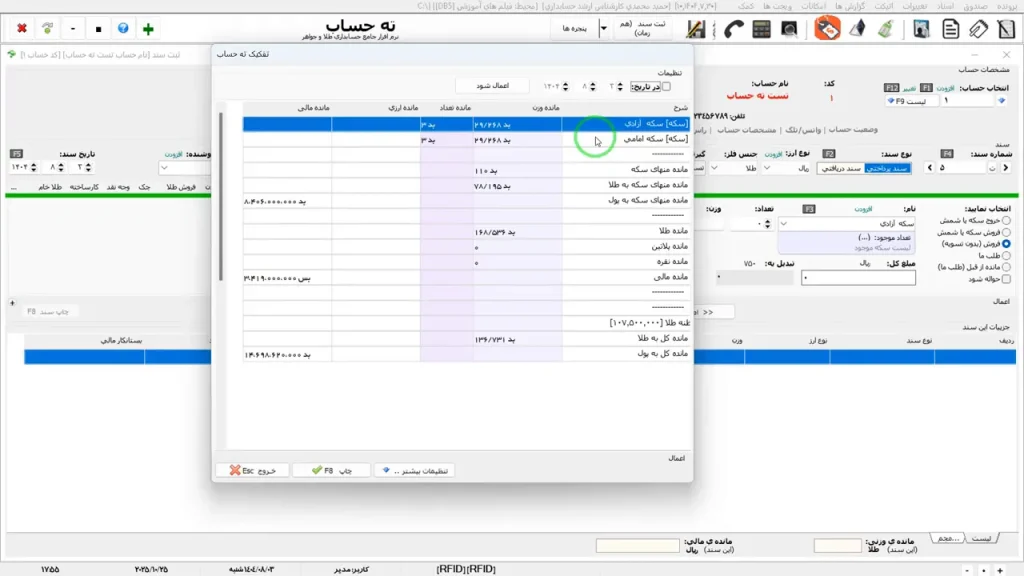
برای دیدن تعداد سکهها به تفکیک نوع، گزینه «تفکیک» را باز میکنیم. در این صفحه میتوان مانده سکه و، در صورت وجود گردش ارزی، مانده ارز را جدا بررسی کرد.
گزینه «نمایش تفکیک ارز» تعیین میکند که اطلاعات ارزی در این قسمت نمایش داده شود یا نه. البته اگر با آن مشتری گردش ارزی نداشته باشیم، فعال یا غیرفعال کردن این گزینه چیزی به گزارش اضافه نمیکند.
مانده امروز یا مانده در یک تاریخ مشخص
گاهی میخواهیم بدانیم همین حالا چند سکه از مشتری طلب داریم، گاهی هم لازم است مانده او را در یک تاریخ قبلی کنترل کنیم. برای حالت دوم، گزینه تاریخ را فعال میکنیم، تاریخ موردنظر را میگذاریم و دکمه «اعمال شود» را میزنیم.
اگر گزینه تاریخ فعال نباشد، گزارش مانده جاری را تا آخرین سند موجود نشان میدهد.
در حساب نمونه، نتیجه تفکیک به این صورت است:
- سکه آزادی: ۳ عدد بدهکاری طرف حساب به ما.
- سکه امامی: ۳ عدد بدهکاری طرف حساب به ما.
- مانده منهای سکه: ۱۱۰ گرم، همان مانده طلای بدون سکه.
اگر به مانده یک سکه شک داریم، از همان ردیف وارد جزئیات شویم
فرض کنید عدد ۳ سکه به نظرمان درست نیست و انتظار داشتیم تعداد کمتر یا بیشتر باشد. لازم نیست بین همه اسناد مشتری جستجو کنیم. روی ردیف همان سکه دوبار کلیک میکنیم تا جزئیات اسناد حساب، با فیلتر همان نوع سکه باز شود.
در صورت نیاز میتوانیم تاریخ شروع گزارش را عقبتر ببریم تا گردش قبلی هم در دسترس باشد. نام سکه در فیلتر گزارش مشخص است و میتوانیم کنترل کنیم که دقیقاً اسناد کدام سکه را بررسی میکنیم.
مثلاً در نمونه سکه آزادی، یک سند خرید با تعداد ۲ عدد و یک سند خروج امانی با تعداد ۱ عدد وجود دارد که در حساب نمونه، مانده را به ۳ عدد بدهکاری رساندهاند. برای سکه امامی هم یک خرید ۱ عددی و خروج امانی ۲ عددی، مانده ۳ عدد بدهکاری را تشکیل دادهاند.
فایده این مسیر همین است: از عدد مانده به سندهای سازنده آن میرسیم. با بررسی ردیفها مشخص میشود اختلاف از کجاست و اگر سندی جا افتاده یا نیاز به اصلاح داشته باشد، راحتتر آن را پیدا میکنیم.
رأس حساب چیست و چه تفاوتی با میانگین مدت دارد؟
بعضی همکاران در صنف طلا از «رأس حساب» استفاده میکنند. این قسمت نشان میدهد هر بخش از مانده، چه مدت باقی مانده و در نهایت، رأس زمانی حساب چقدر است.
برای نمونه، در گزارش ممکن است چنین ردیفهایی داشته باشیم:
- حدود ۲۹ گرم با مدت صفر روز.
- حدود ۲۹ گرم با مدت یک روز.
- ۱۰۰ گرم با مدت سه روز.
- ۱۰ گرم با مدت نه روز.
اینجا باید بین «میانگین مدت» و «رأس» تفاوت بگذاریم. میانگین ساده مدت، روزهای ردیفها را جمع میکند و بر تعداد ردیفها تقسیم میکند. در این مثال، میانگین مدت حدود ۳ روز است.
اما در رأس حساب، وزن هر ردیف هم در محاسبه اثر دارد. ۱۰ گرم مانده برای ۹ روز، با ۱۰۰ گرم مانده برای ۳ روز، اثر یکسانی ندارد.
رأس حساب = مجموع حاصلضرب وزن هر ردیف در مدت آن ÷ مجموع وزنها
به همین دلیل در مثال بالا، رأس نمایشدادهشده حدود ۲ روز است، نه میانگین ساده ۳ روزه. در کاربردی که اینجا بررسی میکنیم، رأس بیشتر مورد استفاده است، چون مدت را متناسب با وزن مانده در نظر میگیرد.
تنظیمات مربوط به رأس، از جمله محاسبه از ابتدا یا با احتساب مرجوعی، از گزینههای مربوط در پایین فرم در دسترس هستند. هنگام استفاده از گزارش، این تنظیمات را هم متناسب با روش بررسی حساب کنترل کنید.
مشخصات حساب؛ مشاهده ماندهها و اطلاعات مشتری در یک فرم
با زدن دکمه «مشخصات حساب»، اطلاعات همان حسابی که انتخاب کردهایم باز میشود. در این فرم میتوان مانده مالی لحظهای، مانده طلا، ارز، پلاتین و نقره را در کنار اطلاعاتی مثل شهر و سایر مشخصات ثبتشده بررسی کرد.
از همین صفحه امکان ارسال مانده حساب هم داریم. فقط یک نکته را از قبل رعایت کنید: شماره موبایل مشتری باید در فیلد «تلفن یک» ثبت شده باشد تا برای ارسال مانده حساب استفاده شود.
ارسال مانده حساب با پیامک، واتساپ و تلگرام
با انتخاب «پیامک مانده حساب»، چند روش برای ارسال در اختیار داریم. تفاوت اصلی آنها در ثابت یا قابلتنظیم بودن متن و شیوه ارسال است.
پیامک رایگان برنامه
در حالت رایگان معرفیشده برای برنامه، حدود ۱۰۰ پیامک در هفته در نظر گرفته شده است. توجه کنید که طول متن روی میزان مصرف اثر دارد؛ یک متن طولانی ممکن است دو واحد پیامک مصرف کند و یک متن کوتاهتر یک واحد.
متن پیامک رایگان ثابت است و امکان تغییر آن را نداریم. نام شخصی که مجوز برنامه به نام او ثبت شده نیز بهصورت خودکار در متن، بهعنوان فرستنده درج میشود. این ارسال از طریق خط پیامکی دفتر انجام میشود، نه خط اختصاصی مجموعه شما.
ارسال از پنل و خط اختصاصی
اگر میخواهیم خط اختصاصی خودمان را داشته باشیم و متنها را تغییر بدهیم، میتوانیم پنل پیامکی تهیه کنیم و تنظیمات آن را در برنامه وارد کنیم.
در بخش «پرونده پیامک»، امکان تنظیم متنها و وارد کردن اطلاعات اتصال، مانند آدرس سرویس و رمزهای مربوط، وجود دارد تا برنامه ارسال را از طریق پنل انجام دهد.
ارسال متن مانده حساب در پیامرسانها
دو گزینه دیگر، ارسال همین متن از طریق واتساپ و تلگرام هستند. برای استفاده از این مسیر، نسخه دسکتاپ پیامرسان موردنظر باید روی سیستم نصب باشد. نسخههای رسمی از صفحه دانلود واتساپ و وبسایت تلگرام دسکتاپ در دسترس هستند.
با انتخاب گزینه مربوط، اگر شماره مشتری در آن پیامرسان حساب داشته باشد، گفتوگوی او باز میشود و میتوانیم متن آماده را ارسال کنیم. یعنی باز شدن پیامرسان را با ارسال نهایی اشتباه نگیریم؛ ارسال متن را باید در همان برنامه انجام بدهیم.
میانبرهای واتساپ و تلگرام در بخش حساب نیز برای باز کردن ارتباط با شماره مشتری در دسترس هستند. اگر شماره قابل استفاده نباشد، ممکن است فهرست شماره تلفنها برای انتخاب نمایش داده شود.
وضعیت حساب؛ کنترل تعداد و تاریخ آخرین سند
گزینه «وضعیت حساب» اطلاعات کوتاهی از سابقه ثبت اسناد به ما میدهد؛ مثلاً مشخص میکند این مشتری ۵ سند دارد و آخرین سند او در چه تاریخی ثبت شده است.
در نتیجه، قبل از ادامه ثبت سند میتوانیم از همین بخش، طرف حساب را انتخاب و مشخصاتش را کنترل کنیم، مانده مناسب را ببینیم و در صورت وجود اختلاف، مستقیم به جزئیات برسیم. ترتیب کار ساده است: اول حساب درست، بعد نوع مانده درست و در صورت نیاز بررسی سندهای پشت آن عدد.