
آموزش پرداخت اعتباری اسنپ پی
برای ثبت فروش با اعتبار اسنپ پی، همان مراحل معمول فروش را در ته حساب انجام میدهیم؛ تفاوت اصلی در بخش تسویه مالی است. در این بخش مشخص میکنیم چه مبلغی از خرید با اعتبار اسنپ پی پرداخت شود و باقی مبلغ را چطور دریافت کنیم.
کار را از تنظیم اطلاعات اسنپ پی شروع میکنیم، بعد سراغ ثبت فروش، دریافت کد خرید حضوری و تأیید خریدار میرویم. نکته مهم این است که ثبت اولیه خرید اعتباری با ثبت نهایی آن تفاوت دارد و هر دو مرحله باید انجام شوند.
۱. اطلاعات اسنپ پی را در پرونده وارد کنید
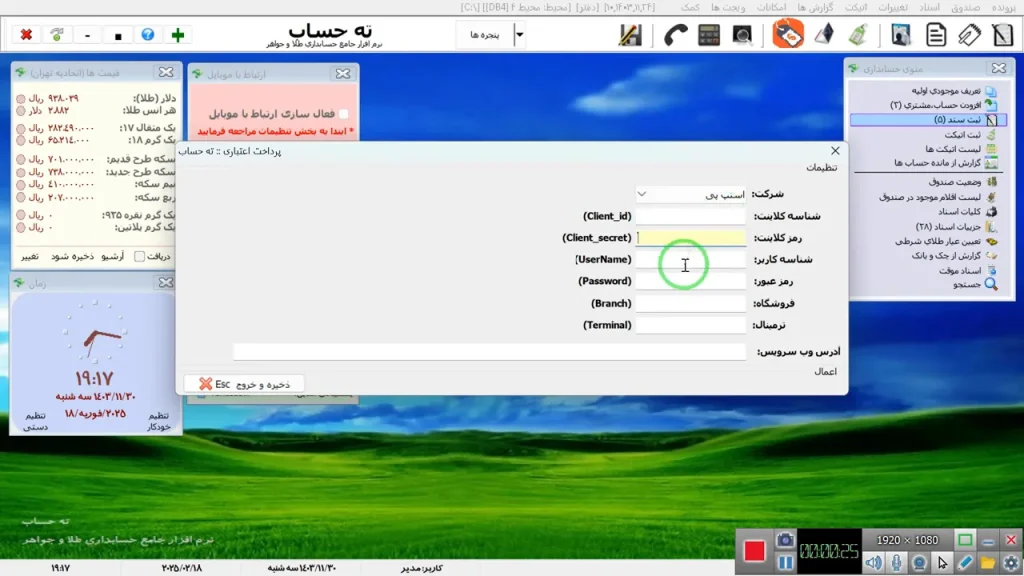
قبل از ثبت فروش اعتباری، باید اقدامات مربوط به راهاندازی سرویس را با شرکت اسنپ پی انجام داده باشید. اطلاعات موردنیاز این بخش را از اسنپ پی دریافت کنید و سپس در نرمافزار وارد کنید:
- منوی پرونده را باز کنید.
- وارد قسمت پرداخت اعتباری شوید.
- اطلاعات دریافتی از اسنپ پی را در فیلدهای مربوط وارد کنید.
- دکمه ذخیره را بزنید.
این مرحله، قدم اول برای استفاده از پرداخت اعتباری در نرمافزار است. برای دسترسی به اطلاعات خود سرویس هم میتوانید به وبسایت رسمی اسنپ پی مراجعه کنید.
۲. فروش را ثبت و مبلغ اعتباری را مشخص کنید
حالا فروش را درست مثل کارهای روزمره ثبت کنید. برای مثال، فرض کنید میخواهیم یک قطعه طلای یکگرمی به مشتری بفروشیم و بخشی از مبلغ آن را با اعتبار اسنپ پی دریافت کنیم.
- وارد ثبت سند شوید و اطلاعات فروش را وارد کنید.
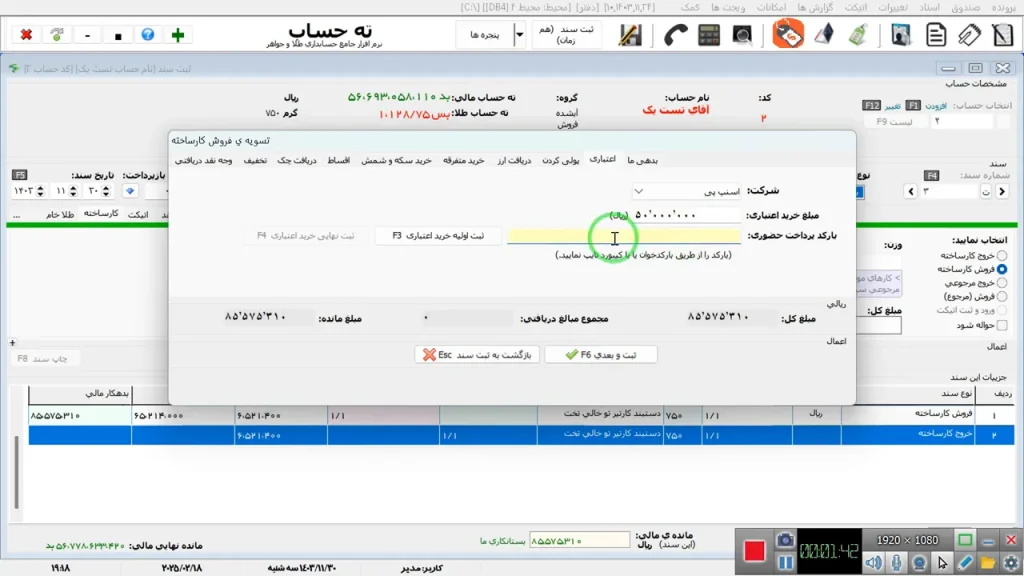
- دکمه ثبت و بعدی را بزنید تا پنجره تسویه مالی باز شود.
- به قسمت اعتباری بروید و اسنپ پی را انتخاب کنید.
- مبلغی را وارد کنید که قرار است از اعتبار اسنپ پی پرداخت شود.
در این مثال، مبلغ اعتباری را ۵۰٬۰۰۰٬۰۰۰ ریال، معادل ۵٬۰۰۰٬۰۰۰ تومان وارد میکنیم. این عدد فقط سهم پرداخت اعتباری است و لازم نیست کل مبلغ فروش باشد. هنگام ورود مبلغ، به تفاوت ریال و تومان دقت کنید.
۳. کد خرید حضوری مشتری را وارد کنید
در قدم بعدی از خریدار بخواهید برنامه اسنپ را روی گوشی خودش باز کند، وارد بخش اسنپ پی شود و گزینه خرید حضوری را باز کند. در این قسمت، بارکدی به او نمایش داده میشود که باید کد آن را در نرمافزار وارد کنیم.
برای وارد کردن کد دو راه دارید:
- با بارکدخوان: نشانگر را داخل کادر مربوط به کد قرار دهید و بارکد روی گوشی مشتری را اسکن کنید تا شماره در همان کادر درج شود.
- بهصورت دستی: اگر بارکدخوان ندارید، شمارهای را که زیر بارکد نوشته شده است در کادر مربوط تایپ کنید.
۴. ثبت اولیه، تأیید مشتری و ثبت نهایی را انجام دهید
بعد از وارد کردن مبلغ و کد، دکمه ثبت اولیه خرید اعتباری را بزنید. در این مرحله، درخواست تأیید مبلغ خرید اعتباری روی گوشی خریدار نمایش داده میشود و خریدار باید آن را تأیید کند.
پس از تأیید مشتری و گذشت چند ثانیه، دکمه ثبت اولیه غیرفعال میشود و دکمه ثبت نهایی خرید اعتباری فعال خواهد شد. حالا ثبت نهایی را بزنید تا بخش اعتباری خرید ثبت شود.
تنها زدن ثبت اولیه کافی نیست. ترتیب کار این است: ثبت اولیه در نرمافزار، تأیید روی گوشی خریدار و سپس ثبت نهایی در نرمافزار.
با انجام ثبت نهایی، یک سند بدهی بابت خرید اعتباری در فهرست پایین صفحه درج میشود و مبلغ باقیمانده برای ادامه تسویه مشخص خواهد بود.
۵. باقی مبلغ فروش را به روش معمول تسویه کنید
اگر قرار نیست باقی مبلغ هم اعتباری پرداخت شود، به قسمت وجه نقد دریافتی برگردید و ادامه تسویه را مثل همیشه انجام دهید. در این مرحله مشخص میکنید:
- چه مقدار از مبلغ را نقدی دریافت کردهاید.
- چه مقدار به حساب بانکی واریز شده است.
- آیا بخشی از مبلغ را تخفیف دادهاید یا نه.
در مثال ما، باقی مبلغ بهصورت نقدی دریافت میشود. بعد از ثبت این دریافت، مراحل معمول ثبت فروش را ادامه میدهیم.
پس برای پرداخت ترکیبی، فقط سهم موردنظر را در بخش اسنپ پی ثبت کنید، تأیید مشتری و ثبت نهایی را انجام دهید و سپس باقی مبلغ را با روش دریافت واقعی آن تسویه کنید. به این ترتیب، بخش اعتباری و سایر دریافتهای فروش هرکدام در جای خود ثبت میشوند.