
آموزش ویرایش چاپ فاکتور در برنامه حسابداری طلا و جواهر ته حساب
برای اینکه فاکتور چاپی با مشخصات و نیاز کار شما هماهنگ باشد، در برنامه ته حساب دو بخش در اختیار دارید: ویرایش قالب چاپ برای تغییر نام مجموعه، آدرس و تلفن، و تنظیمات چاپ برای تعیین نمایش مانده، ستونها و جزئیات اجرت. انتخاب نوع سند هم مهم است؛ فاکتور بنکداری و کیفی باید با حالت مناسب خودشان چاپ شوند و فاکتور خردهفروشی هم تنظیم جداگانهای دارد.
از انتخاب یک فاکتور شروع میکنیم و بعد سراغ تغییر سربرگ و شخصیسازی اطلاعات چاپی میرویم.
۱. فاکتور را انتخاب کنید و پیشنمایش چاپ بگیرید
برای شروع، لازم نیست فاکتور تازهای ثبت کنید. میتوانید یکی از فاکتورهای قبلی یک شخص را باز کنید و قالب چاپ را روی همان بررسی کنید:
- وارد بخش جزئیات اسناد شوید.
- فاکتور موردنظر را از فهرست انتخاب کنید.
- روی آن کلیک راست کنید و گزینه چاپ سند را بزنید.
- در بالای پنجره چاپ، مطمئن شوید نام چاپگر موردنظر انتخاب شده است.
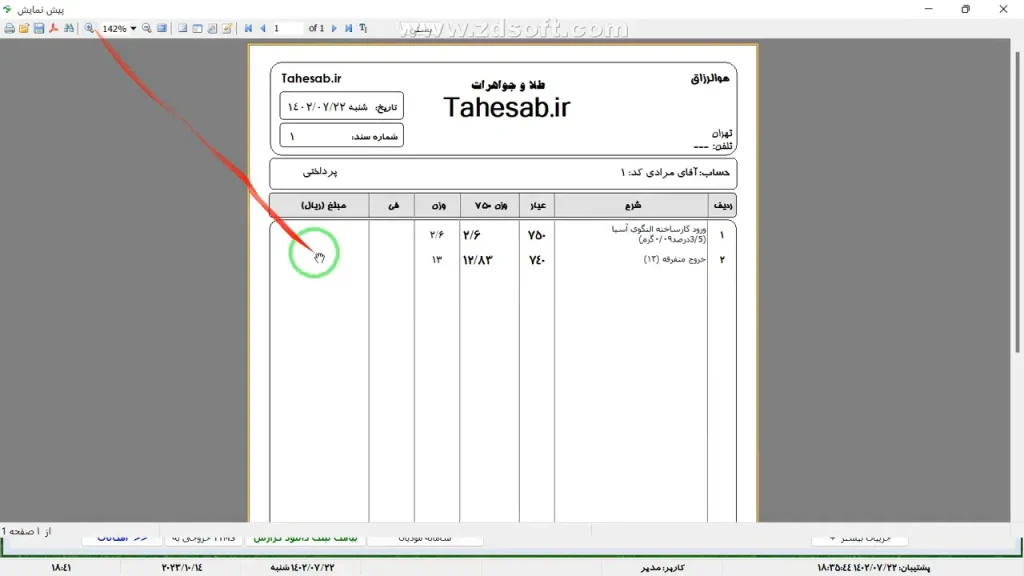
- پیشنمایش را باز کنید تا شکل خروجی فاکتور مشخص شود.
در پیشنمایش میتوانید جای سربرگ، اطلاعات تماس، ستونهای فاکتور و بخش مانده را بررسی کنید. این همان مرحلهای است که مشخص میشود کدام قسمت به تغییر نیاز دارد.
۲. نام مجموعه، آدرس و تلفن را در قالب چاپ تغییر دهید
اگر میخواهید بالای فاکتور، نام و مشخصات خودتان درج شود، از پنجره چاپ وارد ویرایش چاپ شوید. در این محیط، قسمتهای متنی سربرگ قابل ویرایش هستند.
روی متن موردنظر، مثلاً عنوان «ته حساب» یا عبارت «طلا و جواهرات»، دو بار کلیک کنید. سپس متن قبلی را پاک کنید، نوشته دلخواهتان را وارد کنید و تغییر را تأیید کنید. برای نمونه، میتوانید عنوان موجود را با نام مجموعه خودتان جایگزین کنید.
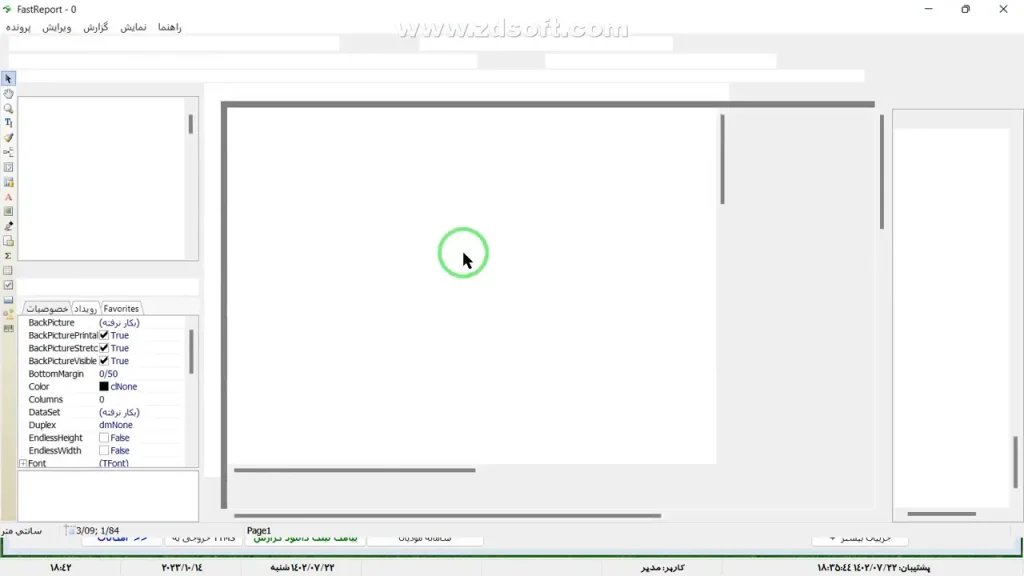
آدرس و تلفن هم از همین محیط تغییر میکنند. بخش مربوط به اطلاعات تماس را پیدا کنید و متن آن را با مشخصات خودتان جایگزین کنید.
اگر آدرس کامل چاپ نمیشود، اندازه کادر را اصلاح کنید
گاهی متن آدرس درست است، اما کادری که برای آن در نظر گرفته شده کوچک است و همه نوشته در خروجی جا نمیشود. در این حالت، فقط تغییر متن کافی نیست؛ باید کادر آدرس را از دستگیره تغییر اندازه، بلندتر کنید تا فضای لازم برای چاپ کامل مشخصات فراهم شود.
پس از این تغییر، دوباره پیشنمایش بگیرید و مطمئن شوید آدرس و تلفن کامل دیده میشوند و با بخشهای دیگر تداخل ندارند.
تغییرات قالب را ذخیره کنید
هنگام خروج از محیط ویرایش، برنامه درباره ذخیره تغییرات سؤال میکند. اگر میخواهید این قالب برای دفعات بعد روی همین کامپیوتر باقی بماند، ذخیره را تأیید کنید. اگر فقط در حال امتحان کردن هستید و نمیخواهید تغییرات حفظ شوند، بدون ذخیره خارج شوید.
۳. اطلاعات قابل نمایش در فاکتور را شخصیسازی کنید
همه تغییرها مربوط به ظاهر سربرگ نیستند. از بخش تنظیمات چاپ میتوانید مشخص کنید چه اطلاعاتی روی فاکتور بیاید و بعضی جزئیات چگونه نمایش داده شوند.
- مانده حساب: میتوانید نمایش مانده قبل یا مانده فعلی را در چاپ سند تنظیم کنید.
- ستون فی: در «تنظیمات کلی ۱»، گزینه نمایش ستون فی را فعال یا غیرفعال کنید. منظور از فی در این بخش، فی اجرت پولی کار است.
- علامت بد و بس: امکان تنظیم نمایش نشانه بدهکار و بستانکار در کنار وزن یا مبلغ وجود دارد.
- درصدهای طلایی: گزینههای مربوط به درصد طلایی، از جمله نمایش جمع کل آن، در همین تنظیمات قابل بررسی هستند.
- کار ساخت طلایی: میتوانید تعیین کنید این اطلاعات در یک ردیف نمایش داده شوند یا در ردیف پایینتر چاپ شوند.
برای نمایش کار ساخت طلایی، با فعال بودن گزینه مربوط، اطلاعات در یک ردیف قرار میگیرند. اگر تیک آن را بردارید، در ردیف پایینتر چاپ میشوند. بنابراین این گزینه فقط به نمایش اطلاعات مربوط نیست، بلکه چیدمان آن را هم تغییر میدهد.
در بخش تنظیمات کلی ۲ هم گزینههای دیگری برای شخصیسازی خروجی وجود دارد. هر گزینه را متناسب با فاکتوری که چاپ میکنید انتخاب کنید و نتیجه را در پیشنمایش بررسی کنید.
۴. نحوه چاپ را متناسب با بنکداری یا خردهفروشی انتخاب کنید
قبل از چاپ نهایی، حتماً قسمت نحوه چاپ و طرح انتخابشده را کنترل کنید. تغییر سربرگ بهتنهایی کافی نیست؛ نوع خروجی هم باید با کار شما هماهنگ باشد.
- برای فاکتورهای بنکداری و کیفی: نحوه چاپ را روی «سند حسابداری چاپ کامل» قرار دهید و از «طرح پیشفرض» استفاده کنید.
- برای خردهفروشی: حالت «سند فروش کار ساخته خردهفروشی» را انتخاب کنید.
در آخر، یک پیشنمایش نهایی بگیرید: نام مجموعه و اطلاعات تماس کامل باشند، مانده و ستونهای موردنیاز نمایش داده شوند و نوع سند هم درست انتخاب شده باشد. با همین بررسی کوتاه، قالب چاپ فاکتور ته حساب را مطابق نیاز کارتان آماده میکنید.