آموزش ویرایش چاپ اتیکت
برای چاپ اتیکت طلا و جواهر، لازم نیست همیشه از چیدمان پیشفرض استفاده کنید. میتوانید نام برند خودتان را روی لیبل بگذارید، جای بارکد و وزن را تغییر دهید، قیمت سنگ یا درصد فروش را اضافه کنید و اطلاعاتی را که نیاز ندارید حذف کنید.
نکته مهم این است که تنظیم قالب چاپ و آمادهبودن پرینتر دو موضوع جدا هستند. اگر دستگاه درست کالیبره نشده باشد، حتی یک قالب مرتب هم ممکن است یک بار بالا، یک بار پایین و یک بار وسط لیبل چاپ شود. پس اول دستگاه را آماده میکنیم، بعد سراغ ویرایش اطلاعات و چیدمان میرویم.
نکات کلیدی
- پیش از تغییر قالب، نصب درایور، جاگذاری قطعات و کالیبراسیون پرینتر لیبلزن را بررسی کنید.
- شناسه، وزن و قیمت را به فیلدهای محصول متصل کنید تا خودکار تغییر کنند.
- برای رفع جابهجایی چاپ، اندازه صفحه و محل چیدمان نسبت به بند لیبل را بررسی کنید.
- با ذخیره قالب، چیدمان دلخواه برای چاپ اتیکت محصولات بعدی روی همان سیستم باقی میماند.
فهرست مطالب
- ۱. قبل از ویرایش قالب، پرینتر لیبلزن را آماده کنید
- ۲. وارد چاپ اتیکت و بخش ویرایش شوید
- ۳. نام برند و شناسه کار را تنظیم کنید
- ۴. بارکد میلهای را به شناسه اتیکت وصل کنید
- ۵. مشخصات سنگ، قیمت سنگ و وزن را انتخاب کنید
- ۶. اجرت ریالی را با درصد فروش یا درصد مایه جایگزین کنید
- ۷. فیلدهای کاربردی برای طراحی لیبل طلا و جواهر
- ۸. مشکل بالا و پایینشدن چاپ را از اندازه صفحه بررسی کنید
- ۹. اگر چاپ روی بند لیبل افتاد، کل چیدمان را جابهجا کنید
- ۱۰. قالب را ذخیره کنید و چاپهای بعدی را انجام دهید
۱. قبل از ویرایش قالب، پرینتر لیبلزن را آماده کنید
قبل از اینکه چیزی برای چاپ بفرستید، این موارد را بررسی کنید:
- درایور پرینتر نصب شده باشد.
- قطعات و رول لیبل داخل دستگاه درست جا افتاده باشند.
- پرینتر متناسب با لیبل داخل آن کالیبره شده باشد.
- در پنجره چاپ، نام همان پرینتر لیبلزن انتخاب شده باشد.
اگر جای چاپ روی لیبلهای پشت سر هم تغییر میکند، اول کالیبراسیون و نحوه قرارگرفتن قطعات را بررسی کنید. از فروشنده دستگاه بخواهید روش صحیح جاگذاری قطعات و کالیبرهکردن مدل پرینترتان را آموزش بدهد یا فیلم آموزشی آن را در اختیارتان بگذارد.
یک کار ساده و کاربردی این است که مراحل کالیبراسیون را روی کاغذ بنویسید و روی خود پرینتر بچسبانید. بعد از تمامشدن رول و تعویض لیبل، یا گاهی پس از بازکردن درِ دستگاه، ممکن است دوباره به کالیبراسیون نیاز داشته باشید.
۲. وارد چاپ اتیکت و بخش ویرایش شوید
فرقی ندارد از بخش «ثبت اتیکت» شروع کنید یا «لیست اتیکت». اتیکت موردنظر را پیدا کنید، روی آن دوبار کلیک کنید و دکمه «چاپ اتیکت» را بزنید.
در پنجره چاپ، هر گزینه کار مشخصی انجام میدهد:
- ارسال به چاپگر: اطلاعات را برای چاپ به دستگاه میفرستد.
- پیشنمایش: خروجی فعلی قالب را با اطلاعات اتیکت نشان میدهد.
- ویرایش چاپ: محیط طراحی لیبل را باز میکند تا بتوانید اجزا را تغییر دهید.
ابتدا پیشنمایش را بررسی کنید تا مشخص شود کدام اطلاعات را میخواهید نگه دارید و چه چیزهایی باید جابهجا یا جایگزین شوند. سپس وارد «ویرایش چاپ» شوید.
در محیط ویرایش، نمایش صفحه را روی «پهنای صفحه» بگذارید تا فضای طراحی بزرگتر و کارکردن با کادرها راحتتر شود. تغییراتی که در پایان ذخیره میکنید، روی همان کامپیوتر باقی میمانند؛ بنابراین برای هر محصول لازم نیست قالب را از اول بچینید.
۳. نام برند و شناسه کار را تنظیم کنید
جایگزینکردن نام برند
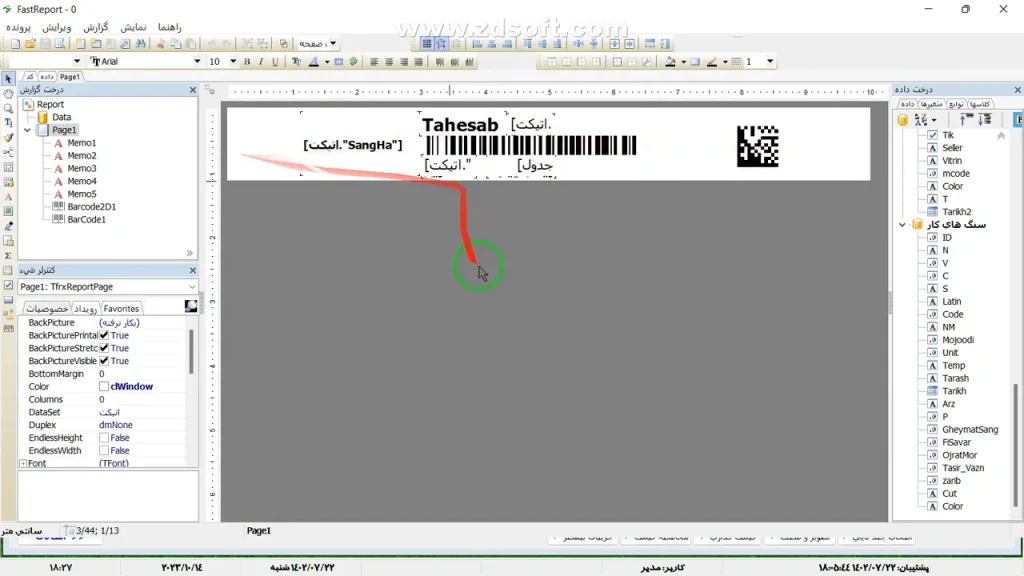
روی نوشته «Tahesab» در قالب دوبار کلیک کنید. در پنجره متن، نام پیشفرض را پاک کنید و نام برند یا فروشگاه خودتان را بنویسید. سپس تغییر را تأیید کنید.
این بخش یک متن ثابت است؛ یعنی همان نامی که وارد کردهاید روی اتیکتهای بعدی هم چاپ میشود.
شناسه کار را بهصورت خودکار نگه دارید
کادر کد اتیکت با نام برند فرق دارد. این کادر به اطلاعات محصول متصل است و شناسه هر کار را خودکار از اتیکت همان محصول میگیرد. بنابراین نباید برای هر محصول، شناسه را دستی در قالب تایپ کنید.
اگر اتفاقی عبارت یا اتصال این کادر را پاک کردید، از فهرست دادههای کنار صفحه، جدول «اتیکت» را باز کنید و فیلد «کد» را بگیرید و روی فضای لیبل رها کنید. یک کادر جدید ساخته میشود که میتوانید اندازه آن را کوچک کنید و در جای دلخواه قرار دهید.
قاعده کلی کار همین است: فیلد موردنیاز را از فهرست دادهها بکشید و روی صفحه رها کنید تا کادر جدید ساخته شود. اگر هدفتان جایگزینکردن محتوای یک کادر موجود است، فیلد را روی همان کادر رها کنید.
۴. بارکد میلهای را به شناسه اتیکت وصل کنید
بارکد میلهای قالب پیشفرض به کد اتیکت متصل است. یعنی اطلاعات شناسه کار را به شکل بارکد نمایش میدهد. اگر این بارکد حذف شد، میتوانید دوباره آن را بسازید.
- از ابزارهای کنار محیط طراحی، ابزار بارکد را انتخاب کنید.
- نوع بارکد را روی Code 128 B قرار دهید.
- روی محل موردنظر در فضای سفید لیبل کلیک کنید تا بارکد ایجاد شود.
- در پنجره تنظیمات بارکد، دکمه «fx» را بزنید.
- جدول «اتیکت» را باز کنید و روی فیلد «کد» دوبار کلیک کنید تا عبارت آن در قسمت پایین قرار بگیرد.
- تأیید کنید تا بارکد به شناسه کار متصل شود.
اگر نمیخواهید نوشته زیر بارکد نمایش داده شود، تیک گزینه «متن» را بردارید. برای آشنایی بیشتر با ساختار این نوع بارکد هم میتوانید به معرفی استاندارد Code 128 مراجعه کنید.
در محیط طراحی، برای جمعوجورترشدن نمایش اولیه بارکد میتوانید موقتاً گزینه «متن» را فعال کنید، مقدار کوتاهی مثل «۱۲۳» در بخش متن بگذارید و دوباره تیک آن را بردارید. این تنظیم را با اتصال داده اشتباه نگیرید؛ منبع اطلاعات بارکد باید همچنان کد اتیکت باشد. نتیجه را در پیشنمایش بررسی کنید و بارکد را در محل مناسب قرار دهید.
اگر بهجای بارکد میلهای، QR میخواهید
در قالب امکان استفاده از QR کد هم وجود دارد، اما دستگاه خوانش باید از آن پشتیبانی کند. بارکدخوانی که فقط بارکد میلهای میخواند، الزاماً برای خواندن QR مناسب نیست. اگر از QR استفاده نمیکنید، میتوانید آن را از قالب حذف کنید تا فضای لیبل خلوتتر شود.
۵. مشخصات سنگ، قیمت سنگ و وزن را انتخاب کنید
مشخصات سنگ با قیمت سنگ یکی نیست
فیلد «سنگها» بیشتر برای کارهای جواهر کاربرد دارد؛ چون اطلاعاتی مانند نام لاتین سنگ، قیراط و تعداد سنگها را نمایش میدهد.
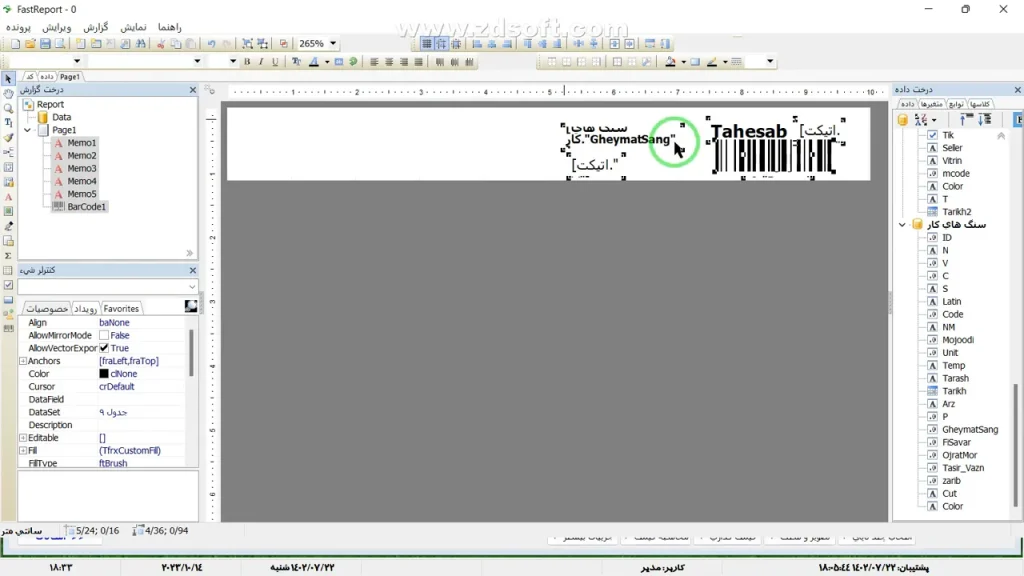
اما در اتیکتهای ساده یا محصولاتی که مبلغی بابت سنگ، چرم یا بافت دارند، ممکن است بهجای جزئیات سنگ، فقط مبلغ ثبتشده در بخش «قیمت سنگ» را بخواهید. برای این کار:
- فیلد «قیمت سنگ» را در فهرست دادههای کنار صفحه پیدا کنید.
- آن را بکشید و روی کادر فعلی مشخصات سنگ رها کنید.
- اندازه کادر را متناسب با فضای لیبل کوچک کنید.
- پیشنمایش بگیرید و مبلغ را کنترل کنید.
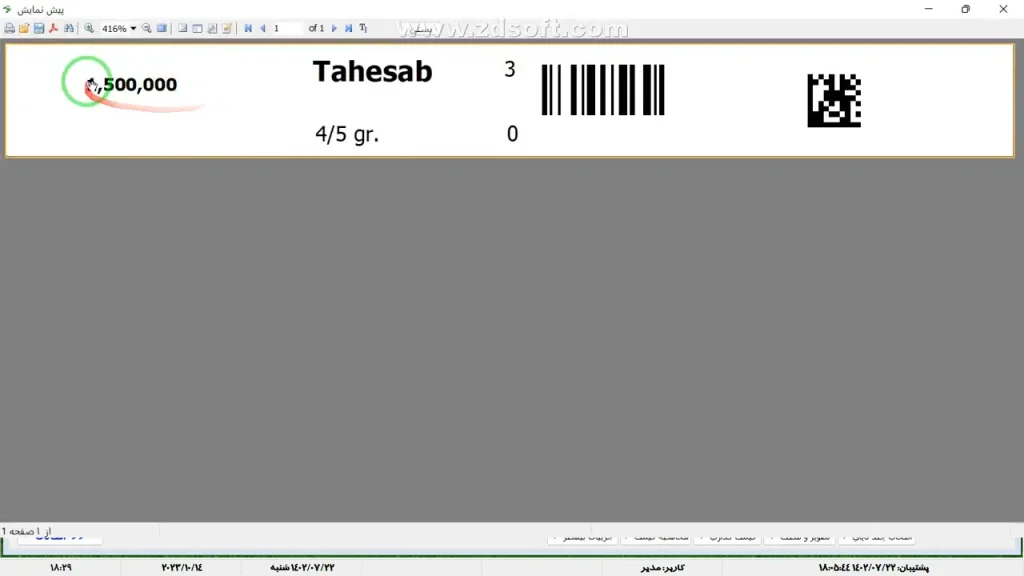
برای نمونه، در اتیکت یک کار عقیق، پس از این جایگزینی مبلغ ۱٬۵۰۰٬۰۰۰ ریال، معادل ۱۵۰ هزار تومان در پیشنمایش نمایش داده میشود. این عدد از اطلاعات همان محصول میآید، نه از یک متن ثابت در قالب.
نمایش خودکار وزن کار
کادر وزن هم به اطلاعات اتیکت متصل است. در نمونه این تنظیمات، وزن محصول ۴٫۵ گرم است و همان مقدار در پیشنمایش چاپ میآید. لازم نیست وزن را برای هر محصول داخل قالب تغییر دهید؛ کافی است کادر به فیلد وزن متصل باشد.
این کادر را میتوانید مانند بقیه اجزا جابهجا کنید و در جای مناسب بگذارید.
۶. اجرت ریالی را با درصد فروش یا درصد مایه جایگزین کنید
ممکن است در قالب، کادری برای اجرت ریالی وجود داشته باشد و چون محصول انتخابشده اجرت ریالی ندارد، مقدار آن صفر نمایش داده شود. اگر به این اطلاعات نیاز ندارید، میتوانید از همان کادر برای درصد فروش استفاده کنید.
فیلد «درصد فروش» را از فهرست دادهها بگیرید و روی کادر اجرت ریالی رها کنید. حالا با گرفتن پیشنمایش، درصد فروش ثبتشده برای آن محصول نمایش داده میشود. در نمونه، مقدار ۴٫۵ درصد برای این بخش در نظر گرفته شده است.
البته انتخاب اطلاعات روی لیبل به نیاز شما بستگی دارد:
- اگر درصد فروش لازم دارید، کادر را به فیلد «درصد فروش» وصل کنید.
- اگر درصد مایه لازم دارید، از فیلد مربوط به «درصد» یا درصد مایه استفاده کنید.
- اگر هیچکدام را نمیخواهید، کادر را از قالب حذف کنید.
ممکن است فیلد درصد مایه فقط عدد را نشان بدهد و علامت درصد در انتهای آن نباشد. در این حالت، روی کادر دوبار کلیک کنید و پس از عبارت فیلد، علامت «٪» را اضافه کنید. خود عبارت متصل به داده را پاک نکنید تا مقدار هر محصول همچنان خودکار خوانده شود.
۷. فیلدهای کاربردی برای طراحی لیبل طلا و جواهر
برای اضافهکردن اطلاعات دیگر، لازم نیست محدود به کادرهای موجود باشید. فیلد موردنظر را از پنل دادهها بکشید و روی لیبل رها کنید. مهمترین گزینهها اینها هستند:
- وزن کار: وزن ثبتشده برای محصول در اتیکت.
- نوع کار: نام محصول یا نوع کاری که ثبت کردهاید.
- کد: شناسه اتیکت یا همان شناسه کار که بارکد هم به آن متصل میشود.
- درصد: درصد مایه طلا.
- درصد فروش: درصد فروش تعیینشده برای محصول.
- کد کار: مقداری که در کادر کد کارِ فرم محصول وارد کردهاید.
- کد فروش: مقداری که در بخش کد فروش ثبت کردهاید.
- سازنده: نام سازنده محصول.
- سنگها: مشخصات سنگ، مانند نام، قیراط و تعداد.
- وزن پایه یا WP: وزن پایه برای کار سنگداری که وزن سنگ از آن کسر شده و نوع اتیکت آن سنگدار انتخاب شده است.
- قیمت سنگ: مبلغ سنگ محصول که بهویژه برای کارهای تکسنگ کاربرد دارد.
فقط اطلاعاتی را نگه دارید که واقعاً روی اتیکت لازم دارید. جای هر کادر، اندازه آن و ترتیب قرارگرفتن اجزا قابل تغییر است.
۸. مشکل بالا و پایینشدن چاپ را از اندازه صفحه بررسی کنید
اگر از کالیبرهبودن دستگاه و جاگذاری درست قطعات مطمئن هستید، اما چاپ هنوز بالا و پایین میشود، قدم بعدی بررسی اندازه صفحه در قالب است.
روی قسمت سفید و خالی لیبل دوبار کلیک کنید تا تنظیمات صفحه باز شود. در قالب نمونه، پهنا ۱۰ سانتیمتر در نظر گرفته شده که محدوده عرضی دهانه چاپگر را نشان میدهد. ارتفاع پیشفرض نیز ۱٫۱ سانتیمتر، معادل ۱۱ میلیمتر است.
برای لیبلهای رایج صنف طلا، از جمله مدلهای دمموشی و دمشیشهای، ارتفاعهای ۱۱ و ۱۳ میلیمتر مطرح هستند. اگر لیبل با تنظیم ۱۱ میلیمتر درست پیش نمیرود، تنظیم ۱۳ میلیمتر را هم بررسی کنید. با این حال، اندازه انتخابی باید با لیبلی که داخل دستگاه گذاشتهاید هماهنگ باشد؛ تغییر چیدمان بهتنهایی مشکل اختلاف اندازه صفحه را حل نمیکند.
۹. اگر چاپ روی بند لیبل افتاد، کل چیدمان را جابهجا کنید
گاهی چاپ از نظر حرکت کاغذ منظم است، ولی نوشتهها یا بارکد روی بند لیبل قرار میگیرند. در این حالت، باید جای مجموعه اطلاعات را نسبت به قسمت قابلچاپ لیبل اصلاح کنید.
- دوباره وارد «ویرایش چاپ» شوید.
- با کشیدن کادر انتخاب توسط ماوس، همه اجزای لیبل را با هم انتخاب کنید.
- مجموعه را به سمت قسمت اصلی لیبل جابهجا کنید.
- یک چاپ آزمایشی بگیرید.
- در صورت نیاز، جای مجموعه را با جابهجاییهای میلیمتری اصلاح کنید تا به محل مطلوب برسد.
انتخاب همزمان اجزا کمک میکند فاصله نام برند، وزن، شناسه و بارکد نسبت به یکدیگر حفظ شود.
۱۰. قالب را ذخیره کنید و چاپهای بعدی را انجام دهید
بعد از اینکه اطلاعات و چیدمان را تنظیم کردید، ذخیره را بزنید. هنگام بستن محیط ویرایش هم اگر برنامه درباره ذخیره تغییرات سؤال کرد، گزینه «Yes» را انتخاب کنید.
از این به بعد، قالب روی همان سیستم با چیدمان شما باقی میماند. برای محصول بعدی کافی است اتیکت آن را باز کنید، «چاپ اتیکت» را بزنید، نام چاپگر را بررسی کنید و خروجی را به چاپگر بفرستید. فیلدهای متصل، مانند شناسه، وزن، قیمت سنگ و درصد، اطلاعات محصول جدید را خودکار میگیرند.
ترتیب درست کار ساده است: اول آمادهسازی و کالیبراسیون دستگاه، بعد انتخاب اطلاعات و چیدمان قالب، سپس کنترل پیشنمایش و چاپ آزمایشی، و در پایان ذخیره تغییرات. با این ترتیب، هم عیبیابی راحتتر میشود و هم لازم نیست برای هر اتیکت دوباره تنظیمات را انجام دهید.