
آموزش نصب SQL Server و تنظیم زبان
برای آمادهکردن SQL Server جهت استفاده در نرمافزار حسابداری تهساب، فقط زدن دکمههای Next کافی نیست. چند تنظیم مهم داریم که باید با دقت انجام شوند: زبان ویندوز، Collation، نام پیشفرض نمونه و روش دسترسی به SQL Server.
در این راهنما از بازکردن فایل دانلودشده شروع میکنیم و تا مرحله آغاز نصب جلو میرویم. بیشتر از همه به تنظیم زبان و رمز دسترسی توجه کنید؛ این دو مورد را نباید سرسری رد کنیم، چون در ادامه برای کار با برنامه و اتصال کلاینتها به آنها نیاز داریم.
نکات کلیدی
- برای این راهاندازی، فقط Database Engine Services را نصب کنید و نمونه پیشفرض را نگه دارید.
- تنظیمات فارسی ویندوز و Collation از نوع Arabic را پیش از ادامه نصب بررسی کنید.
- Mixed Mode را فعال کنید، رمز را نگه دارید و حساب فعلی ویندوز را اضافه کنید.
فهرست مطالب
- ۱. فایل نصب را از حالت فشرده خارج کنید
- ۲. نصب جدید SQL Server را شروع کنید
- ۳. فقط Database Engine Services را انتخاب کنید
- ۴. پیش از ادامه، Collation را بررسی کنید
- ۵. روش دسترسی را روی Mixed Mode بگذارید
- ۶. تنظیمات را مرور کنید و Install را بزنید
۱. فایل نصب را از حالت فشرده خارج کنید
اگر فایل SQL Server را بهصورت فشرده دانلود کردهاید و روی دسکتاپ گذاشتهاید، ابتدا باید آن را استخراج کنید. در این روش از WinRAR استفاده میکنیم:
- روی فایل دانلودشده کلیک راست کنید.
- از منوی WinRAR، گزینه Extract files را بزنید.
- مسیر استخراج را تأیید کنید.
- اگر فایل رمز دارد، رمز اعلامشده در صفحه دانلود همان فایل را وارد کنید.
- صبر کنید تا استخراج تمام شود و بعد وارد پوشه ایجادشده شوید.
در نمونهای که اینجا استفاده میکنیم، فایل از سایت سافت۹۸ دریافت شده و هنگام استخراج رمز میخواهد. رمز فایل فشرده مربوط به همان بسته دانلودی است و با رمزی که بعداً برای SQL Server تعیین میکنیم تفاوت دارد.
داخل پوشه، فایل ایمیج دیسک قرار دارد. روی آن دوبار کلیک کنید تا بهصورت یک درایو دیسک مجازی باز شود. حالا از داخل آن، فایل Setup را اجرا کنید.
۲. نصب جدید SQL Server را شروع کنید
بعد از اجرای Setup، مرکز نصب SQL Server باز میشود. بازشدن پنجرهها و انجام بررسیهای اولیه ممکن است کمی طول بکشد؛ سرعت این مراحل به قدرت کامپیوتر شما بستگی دارد.
در ستون سمت چپ، بخش Installation را انتخاب کنید. سپس اولین گزینه مربوط به نصب جدید مستقل SQL Server، یعنی New SQL Server stand-alone installation را بزنید و منتظر بمانید تا راهنمای نصب باز شود.
در صفحات ابتدایی، این موارد را انجام دهید:
- Edition یا Product Key: گزینه مربوط به نسخه و مجوز نصب خود را انتخاب و با Next ادامه دهید.
- License Terms: شرایط استفاده را بررسی کنید و برای ادامه نصب، پذیرش آنها را علامت بزنید.
- Microsoft Update: در این روند نصب، لازم نیست تیک دریافت بهروزرسانی را فعال کنید؛ میتوانید بدون آن Next را بزنید.
- Install Rules: اجازه دهید بررسیهای نصب کامل شود و نتیجه را ببینید.
در نمونه حاضر، بررسیها مانعی برای ادامه نصب نشان نمیدهند. هشدار مربوط به Windows Firewall هم در این مرحله جلوی نصب را نمیگیرد. این موضوع را با تنظیمات موردنیاز برای اتصال شبکهای کلاینتها یکی ندانید؛ فعلاً داریم خود SQL Server را نصب میکنیم.
اگر صفحه Azure Extension for SQL Server نمایش داده شد، تیک فعالسازی آن را بردارید تا فیلدهای مربوط به اطلاعات Azure غیرفعال شوند و سپس Next را بزنید.
۳. فقط Database Engine Services را انتخاب کنید
SQL Server بخشها و امکانات زیادی دارد، اما برای نصب موردنظر ما لازم نیست همه آنها را فعال کنیم. انتخاب امکانات اضافی، بار غیرضروری به نصب اضافه میکند.
در صفحه Feature Selection فقط گزینه Database Engine Services را تیک بزنید و بعد Next را انتخاب کنید.
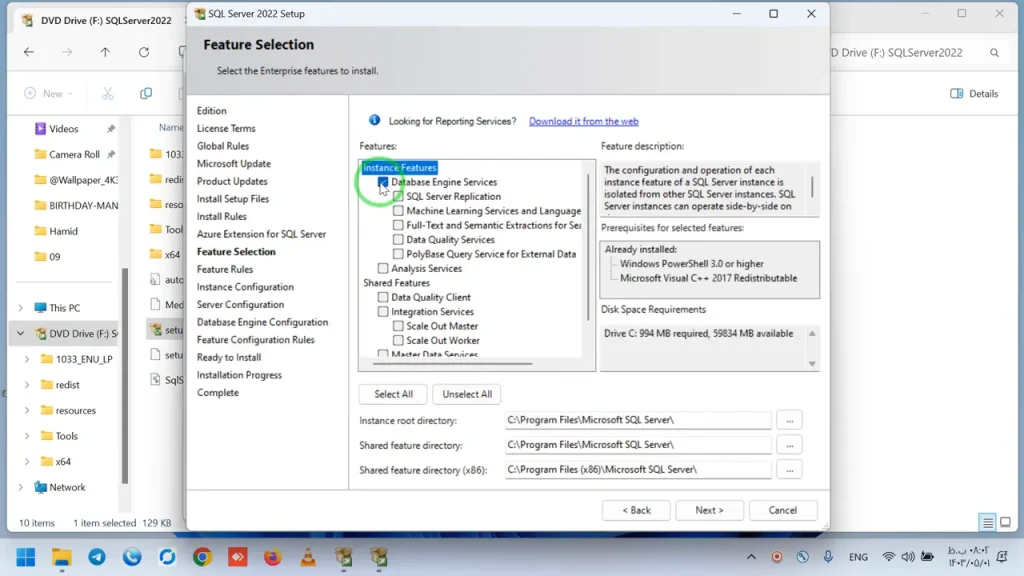
در صفحه بعد، یعنی Instance Configuration، گزینه Default instance را نگه دارید. در این روش راهاندازی، از نمونه پیشفرض SQL Server استفاده میکنیم تا برنامه هم با همان تنظیم پیشفرض با آن کار کند. نام نمونه را بدون نیاز تغییر ندهید.
۴. پیش از ادامه، Collation را بررسی کنید
وقتی به صفحه Server Configuration رسیدید، قبل از زدن Next وارد زبانه Collation شوید. این قسمت خیلی مهم است و باید یک بار دیگر تنظیم زبان را همینجا کنترل کنیم.
در نصب موردنظر ما، مقدار Collation باید از نوع Arabic باشد. اگر اینطور نیست، از این مرحله عبور نکنید. ابتدا باید تنظیمات منطقهای ویندوز را بررسی و اصلاح کنیم.
اگر Collation مطابق انتظار نیست، نصب را لغو کنید، تنظیم زبان ویندوز را انجام دهید، سیستم را راهاندازی مجدد کنید و بعد دوباره نصب را شروع کنید. اصلاح تنظیمات ویندوز بدون انجام راهاندازی مجددِ درخواستی، کافی نیست.
دقت کنید که Persian (Iran) در تنظیمات ویندوز و Arabic در بخش Collation دو عنوان متفاوت در دو محل متفاوت هستند؛ در این روش نصب، هرکدام باید در جای خودش بررسی شود. برای آشنایی بیشتر با این تنظیم، میتوانید راهنمای رسمی مایکروسافت درباره Collation و پشتیبانی از Unicode را بخوانید.
تنظیم Format ویندوز روی فارسی
- Control Panel را باز کنید. اگر آیکون آن روی دسکتاپ نیست، از منوی Start پیدایش کنید.
- وارد بخش Region شوید.
- در زبانه Formats، مقدار Format را روی Persian (Iran) بگذارید.
تنظیم System locale و بررسی گزینه بتا
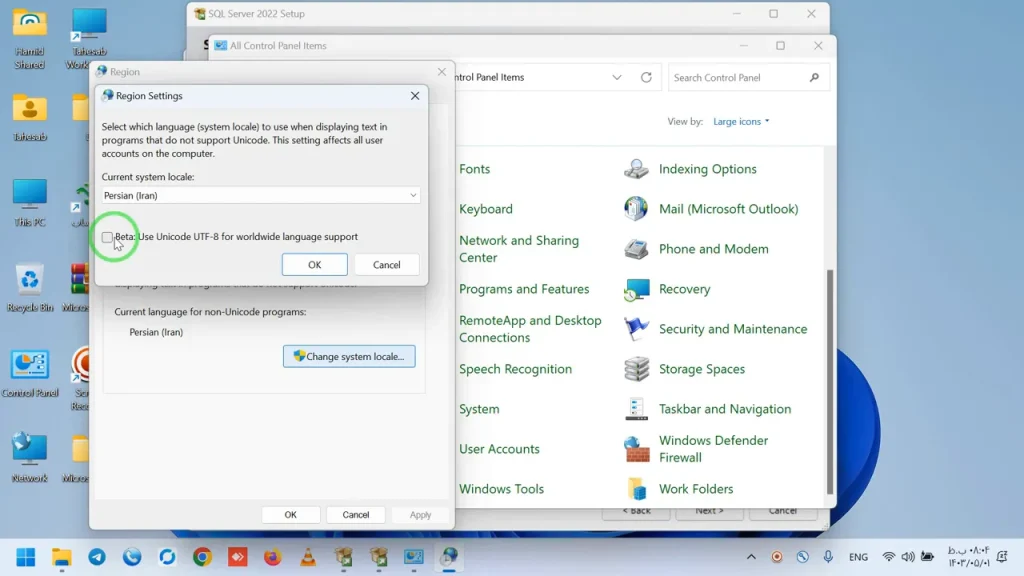
حالا در همان پنجره Region، وارد زبانه Administrative شوید و دکمه Change system locale را بزنید.
- مقدار Current system locale را روی Persian (Iran) قرار دهید.
- اگر گزینه Beta: Use Unicode UTF-8 for worldwide language support وجود دارد، برای این راهاندازی تیک آن را بردارید.
- تغییرات را تأیید کنید.
- اگر ویندوز درخواست Restart داد، حتماً سیستم را راهاندازی مجدد کنید.
بعد از راهاندازی مجدد، دوباره مراحل نصب را انجام دهید و در صفحه Server Configuration، زبانه Collation را بررسی کنید. وقتی مطمئن شدید مقدار آن مطابق انتظار روی Arabic است، به ادامه نصب برگردید و Next را بزنید.
۵. روش دسترسی را روی Mixed Mode بگذارید
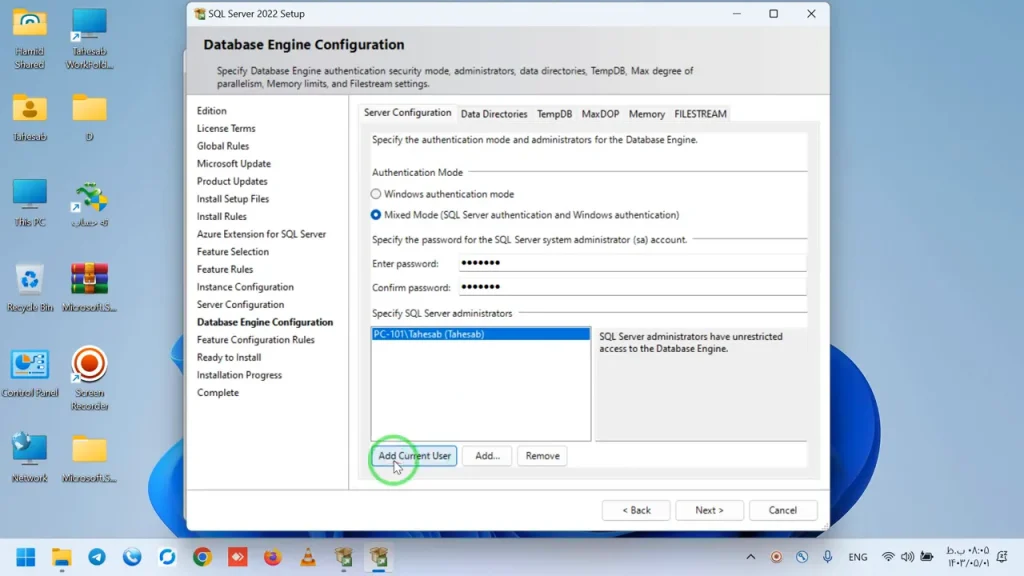
در صفحه Database Engine Configuration، باید روش احراز هویت را مشخص کنیم. برای این راهاندازی، گزینه Mixed Mode (SQL Server authentication and Windows authentication) را انتخاب کنید.
این گزینه امکان استفاده از احراز هویت SQL Server و احراز هویت ویندوز را فراهم میکند. توضیحات بیشتر درباره این دو روش در راهنمای انتخاب حالت احراز هویت مایکروسافت آمده است.
بعد از انتخاب Mixed Mode، رمز را در کادر رمز عبور وارد کنید و در کادر تأیید، دوباره همان را بنویسید. رمز باید پیچیدگی کافی داشته باشد تا نصبکننده آن را بپذیرد.
این رمز را فراموش نکنید؛ برای اتصال کلاینتها در مراحل بعدی به آن نیاز داریم. رمز اختصاصی خودتان را تعیین کنید و آن را در محل امنی نگه دارید، نه اینکه صرفاً یک رمز نمونه آموزشی را تکرار کنید.
کاربر فعلی ویندوز را هم اضافه کنید
در همین صفحه، حتماً دکمه Add Current User را بزنید. این کار، حساب فعلی ویندوز را به فهرست مدیران SQL Server اضافه میکند تا همان حساب بتواند از طریق احراز هویت ویندوز، بدون واردکردن رمز SQL Server دسترسی داشته باشد.
بعد از زدن دکمه کمی صبر کنید تا نام کاربر ویندوز در فهرست نمایش داده شود. وقتی نام حساب اضافه شد، Next را بزنید.
۶. تنظیمات را مرور کنید و Install را بزنید
در صفحه Ready to Install، خلاصه تنظیمات نصب نمایش داده میشود. قبل از شروع، این موارد را یک بار مرور کنید:
- فقط Database Engine Services از امکانات موردنیاز انتخاب شده باشد.
- نصب روی Default instance انجام شود.
- تنظیمات زبان ویندوز بررسی شده و Collation مطابق این راهاندازی باشد.
- حالت دسترسی روی Mixed Mode قرار گرفته باشد.
- رمز را ثبت کرده باشید و کاربر فعلی ویندوز هم در فهرست مدیران اضافه شده باشد.
حالا دکمه Install را بزنید و صبر کنید تا عملیات انجام شود. بسته به سرعت و قدرت کامپیوتر، این مرحله ممکن است حدود ۴ تا ۵ دقیقه تا ۲۰ دقیقه طول بکشد؛ بنابراین طولانیشدن آن در این بازه غیرعادی نیست.
تا اینجا تنظیمات اصلی نصب SQL Server را انجام دادهایم. پس از کاملشدن نصب، مرحله بعد اتصال نرمافزار تهساب به SQL Server است. رمز دسترسی را برای آن مرحله در دسترس داشته باشید؛ نصب پایگاه داده و اتصال برنامه، دو مرحله جدا از هم هستند.