
آموزش دانلود و نصب SQL Server Management Studio یا SSMS
نصب SQL Server Management Studio کار پیچیدهای نیست. کافی است فایل نصب مناسب را دانلود کنید، اگر فشرده بود آن را استخراج کنید و بعد نصب را با تنظیمات پیشفرض جلو ببرید. نکته مهم، قبل از شروع نصب است: نسخهای را انتخاب کنید که با SQL Server شما سازگار باشد.
در این آموزش، SQL Server ۲۰۲۲ را مبنا قرار میدهیم و ابزار مدیریتی آن را نصب میکنیم. نام برنامهای که در پنجره نصب میبینید، Microsoft SQL Server Management Studio است که بهاختصار SSMS گفته میشود.
۱. فایل نصب سازگار را دانلود کنید
اگر فایل نصب را ندارید، ابتدا آن را دانلود کنید. در نمونه ما، فایل از سایت سافت ۹۸ تهیه شده و لینک ابزار Management Studio هم در همان صفحه دانلود SQL Server قرار دارد. بهتر است پیش از دانلود، توضیحات مربوط به نسخه و سازگاری آن را بررسی کنید.
مثلاً وقتی SQL Server ۲۰۲۲ دارید، صرفاً به این دلیل که یک لینک دیگر برای SQL Server ۲۰۱۹ معرفی شده، سراغ آن نروید؛ اول مطمئن شوید نسخه انتخابی از SQL Server شما پشتیبانی میکند. ملاک، سازگاری اعلامشده است، نه فقط شباهت نام فایلها.
برای دریافت فایل از منبع رسمی و بررسی توضیحات نصب نیز میتوانید از صفحه نصب SQL Server Management Studio در سایت مایکروسافت استفاده کنید.
۲. فایل فشرده را استخراج کنید
فایل دانلودشده ما روی دسکتاپ قرار دارد و بهصورت فشرده است. اگر فایل شما هم همین وضعیت را دارد، ابتدا آن را از حالت فشرده خارج کنید:
- روی فایل فشرده راستکلیک کنید و گزینه استخراج را انتخاب کنید.
- اگر پنجره رمز باز شد، رمز اعلامشده در صفحه دانلود را وارد کنید.
- صبر کنید تا استخراج کامل شود، سپس پوشه استخراجشده را باز کنید.
حالا فایل اجرایی نصب Management Studio را داخل پوشه اجرا کنید تا پنجره نصب باز شود.
۳. مسیر پیشفرض را نگه دارید و Install را بزنید
در پنجره شروع نصب، برنامه مسیر پیشنهادی خودش را نشان میدهد. برای این نصب، نیازی به تغییر مسیر نداریم؛ همان مسیر پیشفرض را نگه میداریم و روی Install کلیک میکنیم.
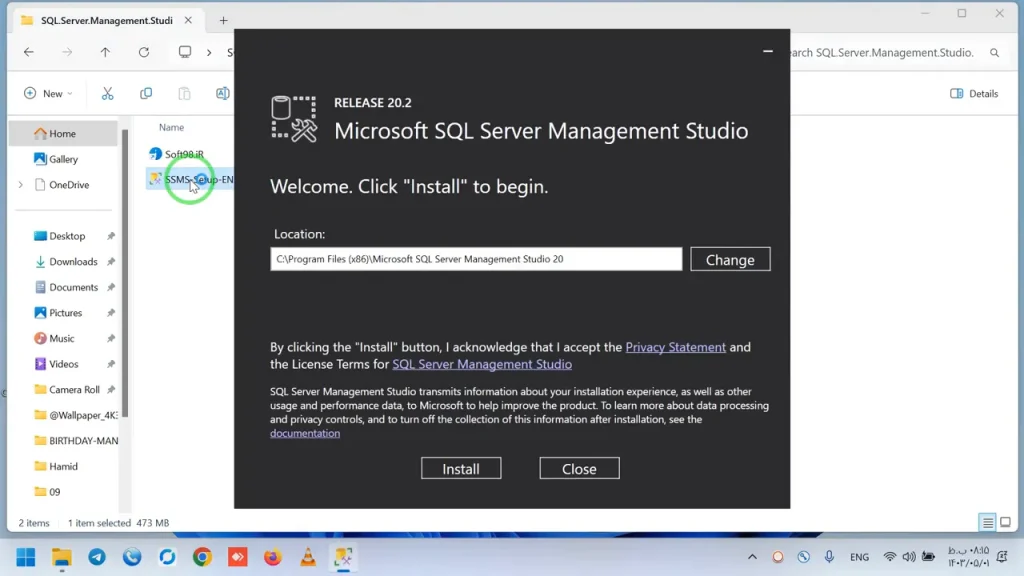
مراحل نصب ساده است و تنظیمات پیچیدهای در این بخش نداریم. در پنجره نشاندادهشده، دکمه Install شروعکننده فرایند نصب است.
۴. تا پایان نصب صبر کنید
بعد از کلیک روی Install، برنامه وارد مرحله نصب میشود و نوار پیشرفت را نمایش میدهد. زمان لازم به سرعت دستگاه شما بستگی دارد؛ برای این فرایند ممکن است حدود ۵ تا ۲۰ دقیقه زمان نیاز باشد.
در این مرحله فقط اجازه بدهید Setup کارش را کامل کند. ظاهرشدن نوار پیشرفت به معنی تمامشدن نصب نیست؛ باید تا اعلام پایان فرایند صبر کنید.
به همین سادگی: فایل سازگار را تهیه کنید، در صورت نیاز از حالت فشرده خارج کنید، فایل نصب را اجرا کنید و با حفظ مسیر پیشفرض، نصب را شروع کنید.