
آموزش خالی کردن حافظه پرینتر و بررسی مشکل درایور یا کابل چاپگر
دستور چاپ را از داخل برنامه میفرستید، اما پرینتر هیچ واکنشی نشان نمیدهد؟ مثلاً گزارش را آماده کردهاید و دکمه چاپ را هم زدهاید، ولی هیچ برگهای بیرون نمیآید. در این حالت، قبل از اینکه مشکل را از برنامه بدانیم، باید ببینیم دستور چاپ در ویندوز چه وضعیتی دارد.
بهتر است بررسی را با دو کار شروع کنیم: اول صف چاپ را خالی کنیم، بعد یک صفحه آزمایشی از خود ویندوز چاپ بگیریم. نتیجه این آزمایش کمک میکند بفهمیم باید سراغ برنامه برویم یا اتصال و درایور پرینتر را بررسی کنیم.
۱. دستورهای باقیمانده در صف چاپ را پیدا کنید
وقتی دستور چاپ صادر شده ولی چاپ انجام نمیشود، پنجره برنامه را کوچک کنید و به قسمت کنار ساعت و علامت شبکه در نوار وظیفه ویندوز نگاه کنید. آیکون پرینتر در همین قسمت ظاهر میشود و ممکن است نشان بدهد که یک یا چند سند در انتظار چاپ هستند.
اگر وضعیت Pending را دیدید، یعنی دستور هنوز در انتظار است و چاپ آن کامل نشده. روی آیکون پرینتر دو بار کلیک کنید تا پنجره صف چاپ باز شود. اینجا فهرست دستورهایی را میبینید که برای آن پرینتر ارسال شدهاند.
فعلاً دوباره دکمه چاپ را نزنید. وقتی یک دستور در صف گیر کرده، فرستادن چندباره همان گزارش فقط تعداد کارهای منتظر را بیشتر میکند و تشخیص مشکل سختتر میشود.
۲. حافظه پرینتر را با لغو دستورهای چاپ خالی کنید
منظور از «خالی کردن حافظه پرینتر» در این روش، پاک کردن دستورهای باقیمانده در صف چاپ ویندوز است. برای این کار:
- در پنجره صف چاپ، منوی Printer را باز کنید.
- گزینه Cancel All Documents را بزنید.
- اگر پیام تأیید ظاهر شد، لغو همه سندها را تأیید کنید.
- صبر کنید تا فهرست دستورهای چاپ خالی شود، سپس پنجره را ببندید.
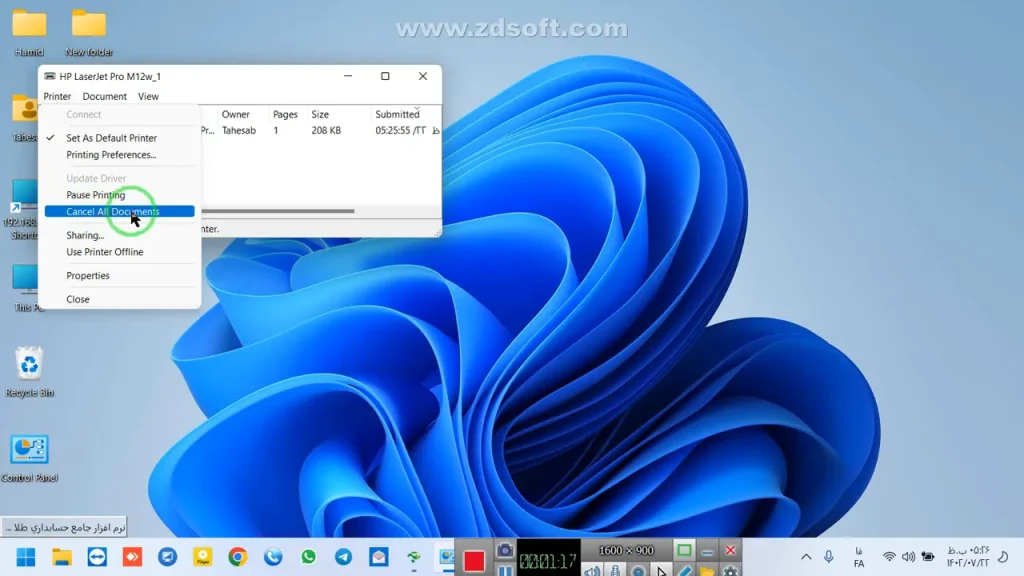
دقت کنید که این گزینه همه کارهای موجود در صف همان چاپگر را لغو میکند، نه فقط آخرین گزارشی که فرستادهاید. در بسیاری از مواقع، مشکل همان دستورهای باقیمانده است و با پاک شدن آنها، امکان چاپ دوباره فراهم میشود.
۳. بدون ورود به برنامه، از ویندوز تست چاپ بگیرید
حالا باید بررسی کنیم که پرینتر مستقل از برنامه هم چاپ میکند یا نه. برای این کار از صفحه آزمایشی ویندوز استفاده میکنیم؛ یعنی لازم نیست دوباره وارد نرمافزار حسابداری یا برنامهای شوید که گزارش را از آن فرستاده بودید.
باز کردن بخش پرینترها در کنترل پنل
- اگر آیکون Control Panel روی دسکتاپ است، آن را باز کنید.
- اگر آیکون را ندارید، منوی Start را باز کنید، عبارت Control Panel را تایپ کنید و نتیجه را اجرا کنید.
- اگر نمایش کنترل پنل روی Category است، از قسمت View by گزینه Large icons را انتخاب کنید.
- وارد Devices and Printers شوید و پرینتر موردنظر را پیدا کنید.
ارسال صفحه آزمایشی
روی پرینتر راستکلیک کنید و Printer properties را باز کنید. دقت کنید که گزینه موردنظر، مشخصات پرینتر است، نه Printing preferences. در پنجره مشخصات، دکمه Print Test Page را بزنید.
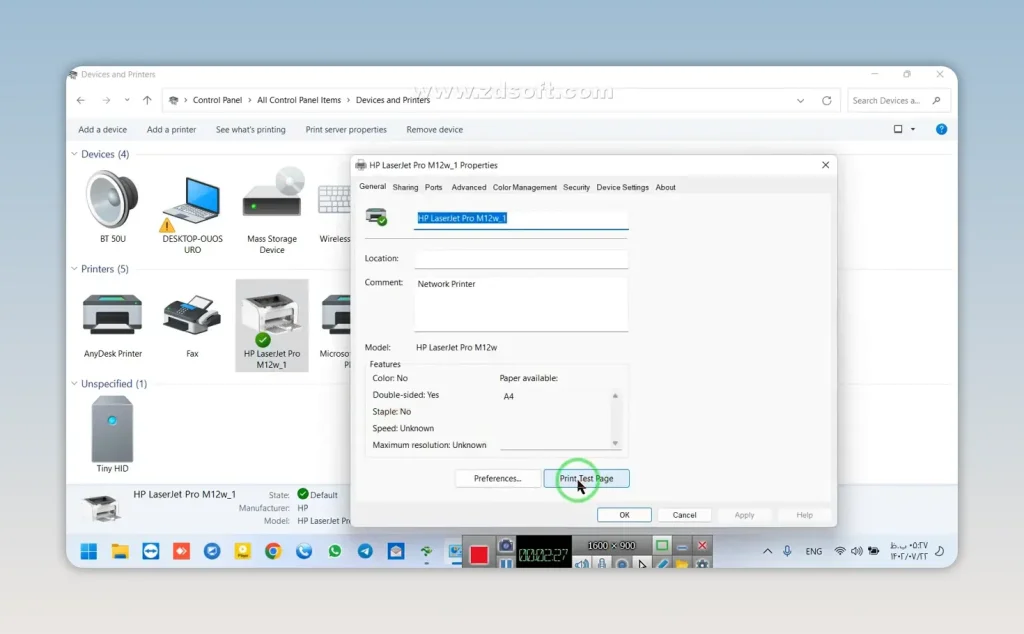
بعد از زدن دکمه، خود پرینتر را بررسی کنید. ارسال شدن دستور تست به معنی چاپ موفق نیست؛ باید صفحه واقعاً از دستگاه خارج شود. اگر هیچ اتفاقی نیفتاد، دوباره صف چاپ را باز کنید و ببینید آیا دستور صفحه آزمایشی هم همانجا باقی مانده است یا نه.
۴. نتیجه تست را بررسی کنید: مشکل از کجاست؟
اگر صفحه آزمایشی چاپ شد
چاپ شدن صفحه تست نشان میدهد که پرینتر در این آزمایش توانسته دستور ویندوز را دریافت و اجرا کند. حالا به برنامه برگردید و چاپ گزارش را دوباره امتحان کنید. این مرحله، نقطه شروع خوبی برای جدا کردن مشکل برنامه از مشکل ارتباط ویندوز با پرینتر است.
اگر صفحه آزمایشی هم در صف ماند
اگر دستور تست هم ارسال شد ولی پرینتر واکنشی نشان نداد، بررسی را فقط به برنامه محدود نکنید. این موارد را کنترل کنید:
- روشن بودن پرینتر: مطمئن شوید دستگاه خاموش نیست.
- اتصال کابل: بررسی کنید کابل پرینتر وصل باشد.
- سلامت کابل: ممکن است کابل متصل باشد، اما خودش ایراد داشته باشد.
- درایور پرینتر: آسیبدیدگی یا اشکال در درایور هم میتواند مانع چاپ شود.
اگر صفحه تستِ ناموفق در صف باقی مانده، آن را هم با همان روش قبلی لغو کنید تا دستورهای بیشتری روی هم جمع نشوند. برای ادامه بررسیهای تخصصیتر نیز میتوانید از راهنمای عیبیابی چاپ مایکروسافت کمک بگیرید.
از صف چاپ شروع کنید، بعد سراغ کابل و درایور بروید
وقتی پرینتر چاپ نمیکند، اولین کار لزوماً تغییر تنظیمات برنامه نیست. ابتدا دستورهای گیرکرده را از صف چاپ پاک کنید و بعد از کنترل پنل، یک Print Test Page بفرستید. اگر صفحه چاپ شد، چاپ داخل برنامه را دوباره امتحان کنید؛ اگر چاپ نشد، روشن بودن دستگاه، اتصال و سلامت کابل و درایور را بررسی کنید. با این ترتیب، قدمبهقدم مشخص میشود مشکل را باید در کدام بخش دنبال کنید.