آموزش ثبت اتیکت سنگدار، چرمدار یا دستبند بافت در نرمافزار ته حساب
برای ثبت اتیکت یک انگشتر سنگدار یا کاری که چرم و بافت دارد، لازم نیست حتماً نوع اتیکت را «سنگدار» انتخاب کنیم. در نرمافزار ته حساب دو روش برای این کار داریم. تفاوت اصلی این دو روش هم این است که از ابتدا وزن خالص طلای کار را وارد میکنیم یا وزن کامل محصول را همراه با سنگ ثبت میکنیم.
روش اول راحتتر است و احتمال فراموش کردن کسر وزن سنگ موقع فروش را کمتر میکند. با این حال، هر دو روش را با مثال انگشتر عقیق بررسی میکنیم تا مشخص باشد در هر حالت چه اطلاعاتی باید وارد کنیم و موقع فروش به چه نکتهای دقت کنیم.
نکات کلیدی
- برای ثبت کالای سنگدار با اتیکت ساده، وزن خالص طلای کار را از ابتدا وارد کنید.
- سنگ، چرم و بافت را میتوان در بخش متعلقات با قیمت خرید و فروش جداگانه ثبت کرد.
- در حالت سنگدار، برنامه وزن پایه را محاسبه میکند؛ هنگام فروش باید کسر وزن سنگ را فعال کنید.
روش اول: ثبت کار سنگدار با اتیکت ساده
در این روش، مبنای ثبت کالا همان وزن خالص طلای آن است. اطلاعات سنگ، چرم یا بافت را هم جداگانه در بخش متعلقات وارد میکنیم. پس «ساده» بودن نوع اتیکت به این معنی نیست که نمیتوانیم برای محصول، سنگ یا متعلقات ثبت کنیم.
۱. نام کالا و وزن خالص طلا را وارد کنید
از بخش تعریف موجودی اولیه وارد ثبت کالا شوید و گروه موردنظر را انتخاب کنید. برای مثال، میتوانیم انگشترهای سنگدار را در گروه «د» ثبت کنیم و نام کالا را «انگشتر عقیق» بگذاریم.
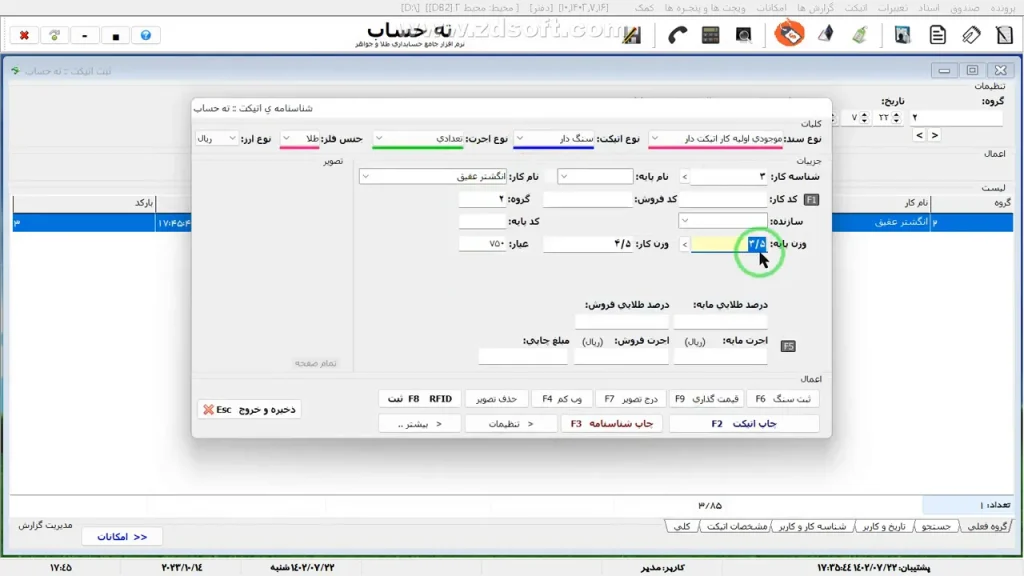
فرض کنیم وزن خالص طلای این انگشتر، بدون سنگ، ۳٫۸۵۰ گرم است. همین عدد را در قسمت وزن وارد میکنیم. چون وزن واردشده فقط مربوط به طلای کار است، نوع اتیکت را روی «ساده» نگه میداریم.
۲. سازنده و اجرت خرید و فروش را مشخص کنید
در فرم مشخصات اتیکت، میتوانید نام سازندهای را که کالا را از او خریدهاید انتخاب کنید. بعد، اجرت خرید و اجرت موردنظر برای فروش را وارد کنید.
در این مثال، اجرت خرید بر مبنای درصد طلایی ۴٫۵ درصد است و میخواهیم کار را با اجرت ۵ درصد بفروشیم. تا اینجا، کار درست مثل ثبت یک اتیکت ساده طلا پیش میرود. مرحله اضافه، ثبت سنگ یا متعلقات محصول است.
۳. سنگ، چرم یا بافت را در بخش متعلقات ثبت کنید
وارد بخش ثبت سنگ یا متعلقات شوید. این قسمت فقط برای سنگ نیست؛ چرم دستبند، بافت دستبند و سایر متعلقات کار را هم میتوانیم در همین بخش ثبت کنیم.
ابتدا نام موردنظر را از فهرست انتخاب کنید. اگر نامی مثل «دستبند بافت» یا «دستبند چرم» در فهرست نبود، با گزینه «افزودن» آن را تعریف کنید. بعد از اضافه شدن، این نامها هم در کنار نام سنگها قابل انتخاب خواهند بود.
برای انگشتر مثال ما، «عقیق» را انتخاب میکنیم و وزن سنگ را ۶۰۰ سوت، معادل ۰٫۶ گرم وارد میکنیم.
نکته مهم: در حالت اتیکت ساده، وارد کردن وزن سنگ برای نگهداری اطلاعات آن در سیستم است و این وزن در محاسبه وزن طلای کار تأثیری ندارد؛ چون وزن خالص طلا را از ابتدا وارد کردهایم. در این روش، مبلغ خرید و فروش سنگ یا متعلقات را جداگانه مشخص میکنیم.
۴. قیمت خرید و فروش متعلقات را وارد کنید
در قسمت «قیمت کل مایه»، مبلغی را وارد کنید که بابت خرید آن سنگ یا متعلق پرداخت کردهاید. منظور، قیمت کل همان مورد است، نه قیمت هر گرم آن.
برای عقیق ۶۰۰ سوتی این مثال، مبالغ را اینطور ثبت میکنیم:
- قیمت کل مایه: ۱۰۰ هزار تومان، یعنی ۱٬۰۰۰٬۰۰۰ ریال.
- قیمت فروش موردنظر: ۱٬۵۰۰٬۰۰۰ ریال، یعنی ۱۵۰ هزار تومان.
در این فرم مبالغ را به ریال وارد میکنیم؛ بنابراین اگر قیمت خرید را به تومان در ذهن دارید، قبل از ثبت آن را به ریال تبدیل کنید. برای آشنایی بیشتر با واحد پول، میتوانید به مدخل ریال ایران مراجعه کنید.
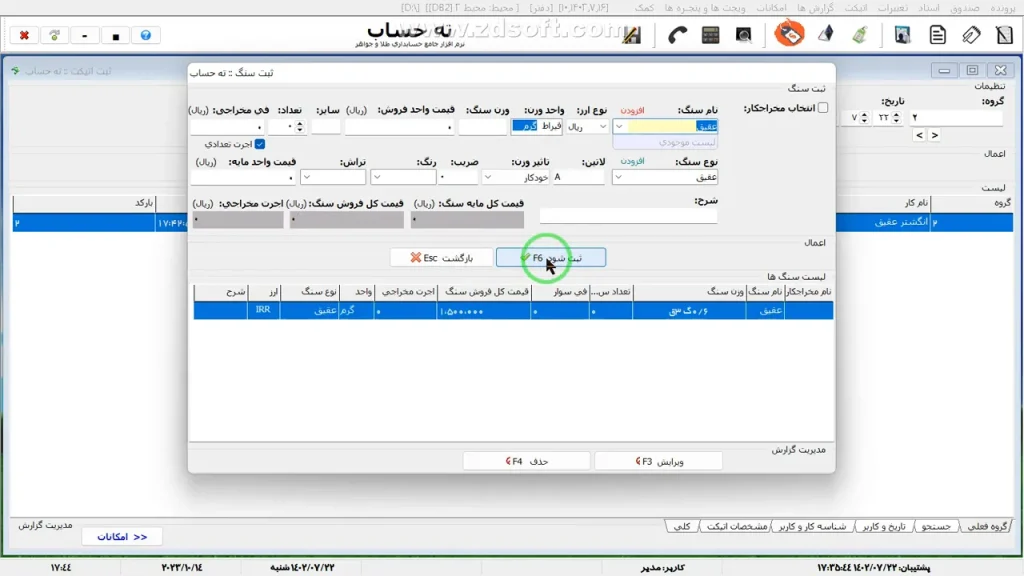
بعد از وارد کردن مشخصات و مبالغ، اطلاعات سنگ را ثبت کنید و به فرم اصلی اتیکت برگردید. حالا کالا با وزن خالص طلای خودش ثبت شده و اطلاعات عقیق هم جداگانه همراه آن محفوظ است.
روش دوم: ثبت وزن کامل کالا با اتیکت سنگدار
در روش دوم، وزن کامل کالا را همانطور که روی ترازو قرار میگیرد وارد میکنیم؛ یعنی وزن طلا و سنگ با هم. سپس نوع اتیکت را «سنگدار» میگذاریم تا برنامه با استفاده از وزن سنگ، وزن پایه را به دست بیاورد.
این بار یک مثال جدا در نظر بگیریم: انگشتر عقیق روی ترازو ۴٫۵ گرم وزن دارد و وزن سنگ آن ۱ گرم است.
- در تعریف موجودی اولیه، نام انگشتر و وزن کامل آن، یعنی ۴٫۵ گرم، را وارد کنید.
- پس از ورود به فرم مشخصات، نوع اتیکت را روی «سنگدار» قرار دهید.
- وارد بخش سنگ و متعلقات شوید و نام «عقیق» را انتخاب کنید.
- وزن سنگ را ۱ گرم ثبت کنید.
- قیمت خرید سنگ را ۱٬۰۰۰٬۰۰۰ ریال و قیمت فروش آن را ۱٬۵۰۰٬۰۰۰ ریال وارد کنید.
- اطلاعات را ثبت کنید و به فرم اصلی برگردید.
با انتخاب حالت سنگدار و ثبت وزن سنگ، برنامه وزن پایه را محاسبه میکند. در این مثال:
۴٫۵ گرم وزن کامل کالا، منهای ۱ گرم وزن سنگ، برابر با ۳٫۵ گرم وزن پایه طلا است.
بنابراین در این حالت، وزن پایهای که برنامه به دست میآورد اهمیت دارد، نه صرفاً وزن کامل کالایی که ابتدا وارد کردهایم.
نکته مهم موقع فروش: کسر وزن سنگ را فراموش نکنید
روش دوم یک نکته دارد که باید حتماً به خاطر بسپاریم: موقع فروش این کالا باید گزینه مربوط به کسر وزن سنگ را فعال کنیم. صرف ثبت اطلاعات سنگ در مرحله تعریف کالا نباید باعث شود این کنترل را موقع فروش فراموش کنیم.
وقتی بین کالاها، هم اتیکت ساده داریم و هم اتیکت سنگدار، ممکن است این موضوع از قلم بیفتد یا تیک مربوط به کسر وزن سنگ زده نشود. به همین دلیل، پیشنهاد من برای راحتتر شدن کار، همان روش اول است: وزن خالص طلا را از ابتدا وارد کنید، نوع اتیکت را ساده بگذارید و مبلغ سنگ یا متعلقات را جدا ثبت کنید.
- روش اول: وزن خالص طلا از ابتدا ثبت میشود و وزن سنگ فقط بهعنوان اطلاعات متعلقات نگهداری میشود.
- روش دوم: وزن کامل کالا ثبت میشود و برنامه با کسر وزن سنگ، وزن پایه را محاسبه میکند؛ موقع فروش هم باید کسر وزن سنگ را در نظر بگیرید.
اضافه کردن عکس و چاپ اتیکت
بعد از تکمیل اطلاعات، در هر دو روش میتوانید عکس کالا را به آن اضافه کنید. عکس را میشود با وبکم تهیه کرد یا از فایلهای موجود در کامپیوتر انتخاب کرد.
سپس اتیکت موردنظر را چاپ کنید، از فرم خارج شوید و سراغ ثبت کالای بعدی بروید. ترتیب کلی کار همین است: ثبت مشخصات طلا، ثبت سنگ یا متعلقات، اضافه کردن عکس در صورت نیاز و چاپ اتیکت.
اصل مهم این است که نوع اتیکت با وزنی که وارد کردهاید هماهنگ باشد. اگر وزن خالص طلا را دارید، روش ساده انتخاب راحتتری است. اگر وزن کامل محصول را ثبت میکنید، حالت سنگدار را انتخاب کنید و کنترل کسر وزن سنگ هنگام فروش را فراموش نکنید.