
آموزش اتصال ته حساب به SQL؛ راهاندازی سرور و انتقال اطلاعات
برای اتصال ته حساب به SQL Server، اول باید مشخص کنید قرار است با یک برنامه خام شروع کنید یا اطلاعات قبلیتان را به نسخه شبکه منتقل کنید. تنظیمات اولیه در هر دو حالت یکسان است؛ تفاوت اصلی در مرحله انتقال اطلاعات است.
یک حالت دیگر هم داریم: قبلاً با ته حساب تحت شبکه کار میکردید، اما حالا سرور یا ویندوز عوض شده و میخواهید اطلاعات را از بکاپ SQL برگردانید. هر سه مسیر را جداگانه پیش میبریم تا بدانید در هر مرحله کدام گزینه را باید انتخاب کنید.
آنچه یاد میگیرید
- فعال بودن افزونه شبکه، شرط ذخیره تنظیمات اتصال ته حساب به SQL Server است.
- برای شروع تازه، ایجاد ساختار دیتابیس کافی است؛ اطلاعات قبلی Access به انتقال جداگانه نیاز دارند.
- بعد از تعویض سرور یا ویندوز، بکاپ SQL از بخش بازیابی اطلاعات برنامه برگردانده میشود.
فهرست مطالب
- پیشنیازهای اتصال ته حساب به SQL Server
- ۱. ورود به تنظیمات شبکه ته حساب
- ۲. تنظیم دستگاه به عنوان سرور
- ۳. ایجاد ساختار دیتابیس برای شروع کار
- ۴. انتقال اطلاعات قبلی ته حساب از Access به SQL
- ۵. بررسی ورود به حالت شبکه و رمز برنامه
- ۶. بازیابی بکاپ SQL بعد از تعویض سرور یا ویندوز
- کدام مسیر برای شما مناسب است؟
پیشنیازهای اتصال ته حساب به SQL Server
این مراحل را روی کامپیوتری انجام میدهیم که قرار است سرور باشد. فرض بر این است که SQL Server 2016 و کنسول مدیریت آن، یعنی SQL Server Management Studio، از قبل روی این دستگاه نصب شدهاند.
قبل از باز کردن تنظیمات، یک نکته مهم را بررسی کنید: افزونه شبکه باید روی کلید نرمافزار فعال باشد. اگر این افزونه را نداشته باشید، بعد از انجام تنظیمات، برنامه خطای نداشتن افزونه میدهد و تغییرات را ذخیره نمیکند.
اگر افزونه شبکه هنوز فعال نیست، ابتدا با دفتر هماهنگ کنید یا از بخش خرید آنلاین سایت برای تهیه آن اقدام کنید. بعد از فعال شدن افزونه، سراغ تنظیمات بروید.
۱. ورود به تنظیمات شبکه ته حساب
ورود به تنظیمات شبکه هنگام شروع اجرای برنامه انجام میشود. اگر ته حساب باز است، آن را ببندید و دوباره اجرا کنید.
- هنگام باز شدن برنامه، منتظر صفحه آغازین با تصویر شبیه برگ پاییزی بمانید.
- به محض ظاهر شدن این صفحه، چند بار کلید Delete کیبورد را فشار دهید تا وارد بخش تنظیمات شبکه شوید.
- در پنجره درخواست رمز، رمز پیشفرض تنظیمات شبکه، یعنی 1234، را وارد کنید.
دقت کنید این رمز مربوط به تنظیمات شبکه است و با رمز ورود معمول به محیط حسابداری فرق دارد.
۲. تنظیم دستگاه به عنوان سرور
حالا باید به ته حساب بگوییم این کامپیوتر، سرور است و بانک اطلاعاتی برنامه روی SQL Server قرار میگیرد.
- گزینه «این دستگاه سرور است» را فعال کنید.
- نوع بانک اطلاعاتی را از Access به SQL Server تغییر دهید.
- برای سیستم سرور یک نام انتخابی وارد کنید؛ مثلاً «ته حساب».
- در قسمت آدرس سرور، برای همین دستگاه از localhost یا یک نقطه انگلیسی . استفاده کنید.
- روش اتصال را مطابق تنظیمات نصب SQL مشخص کنید.
- دکمه «ذخیره تغییرات» را بزنید.
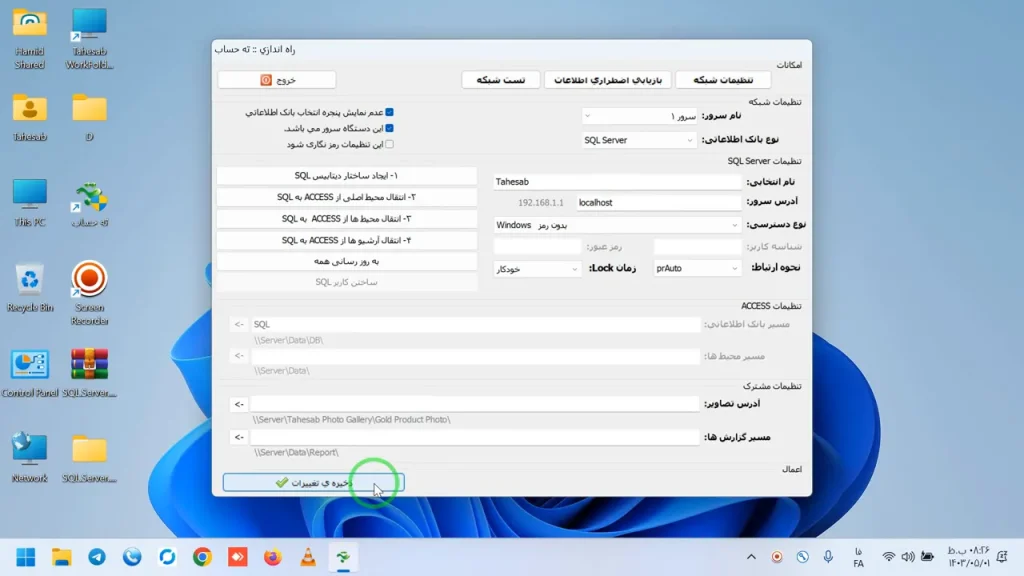
برای آدرس سرور، localhost بنویسیم یا نقطه؟
چون در این مرحله روی خود دستگاه سرور هستیم، در پیکربندی این آموزش، localhost و . هر دو به همین کامپیوتر اشاره میکنند. این مقدار را برای اتصال برنامه روی خود سرور وارد میکنیم، نه به عنوان آدرس دستگاههای دیگر شبکه.
گزینه «بدون رمز» چه زمانی انتخاب میشود؟
در شیوه نصب SQL مورد استفاده این آموزش، کاربر ویندوز هنگام نصب به کاربران مجاز SQL اضافه شده است. بنابراین روی خود سرور میتوان گزینه «بدون رمز» را انتخاب کرد.
این انتخاب به همان تنظیمات نصب وابسته است؛ پس آن را به معنی بدون رمز بودن همه اتصالهای SQL در نظر نگیرید. اگر نصب شما با این روش انجام شده، همین گزینه را انتخاب کنید و تنظیمات را ذخیره کنید.
اگر زبان کیبورد خودکار فارسی شد
ته حساب یک نرمافزار فارسی است و هنگام کار ممکن است زبان کیبورد را دوباره به فارسی برگرداند. بنابراین اگر بعد از کلیک روی یک کادر، زبان از انگلیسی به فارسی تغییر کرد، نگران نباشید. موقع وارد کردن عبارتی مثل localhost، زبان کیبورد را بررسی کنید تا مقدار درست تایپ شود.
۳. ایجاد ساختار دیتابیس برای شروع کار
بعد از ذخیره تنظیمات، نوبت آماده کردن بانک اطلاعاتی SQL است. در بخش عملیات، گزینه «ایجاد ساختار دیتابیس» را اجرا کنید تا ساختار مورد نیاز ته حساب در SQL Server ساخته شود. بعد از پایان کار، پیام تأیید را با «موافق» ببندید.
اگر برنامه شما از ابتدا خام بوده و هیچ اطلاعات قبلی ندارید، کار اصلی همینجا تمام است. از تنظیمات خارج شوید و وارد ته حساب شوید؛ برنامه با بانک اطلاعاتی خالی SQL آماده استفاده است.
اگر اطلاعات قبلی دارید، فقط ساخت دیتابیس کافی نیست. باید پیش از شروع کار، اطلاعات Access را منتقل کنید یا بکاپ SQL قبلی را برگردانید. مسیر درست به وضعیت قبلی برنامه شما بستگی دارد.
۴. انتقال اطلاعات قبلی ته حساب از Access به SQL
اگر تا حالا به صورت تککاربره و غیرشبکه با ته حساب کار میکردید، اطلاعات شما در بانک Access بوده است. برای ادامه کار در حالت شبکه، باید این اطلاعات را به SQL منتقل کنید.
در پنجره تنظیمات، برای بخشهای مختلف اطلاعات گزینههای انتقال جداگانه وجود دارد. بسته به چیزی که در برنامه داشتهاید، بخش مربوط را انتخاب کنید:
- محیط اصلی: برای انتقال اطلاعات محیط اصلی برنامه از Access به SQL.
- محیطهای دیگر: اگر علاوه بر محیط اصلی، محیطهای دیگری هم داشتهاید.
- آرشیو یا بایگانی: اگر بایگانیهای قدیمی دارید و میخواهید آنها را هم منتقل کنید.
مثلاً اگر فقط با یک محیط اصلی کار کردهاید، کافی است بعد از ایجاد ساختار دیتابیس، گزینه شماره ۲، مربوط به انتقال اطلاعات محیط اصلی را اجرا کنید. در این وضعیت نیازی به اجرای گزینههای انتقال محیطهای دیگر و بایگانی ندارید.
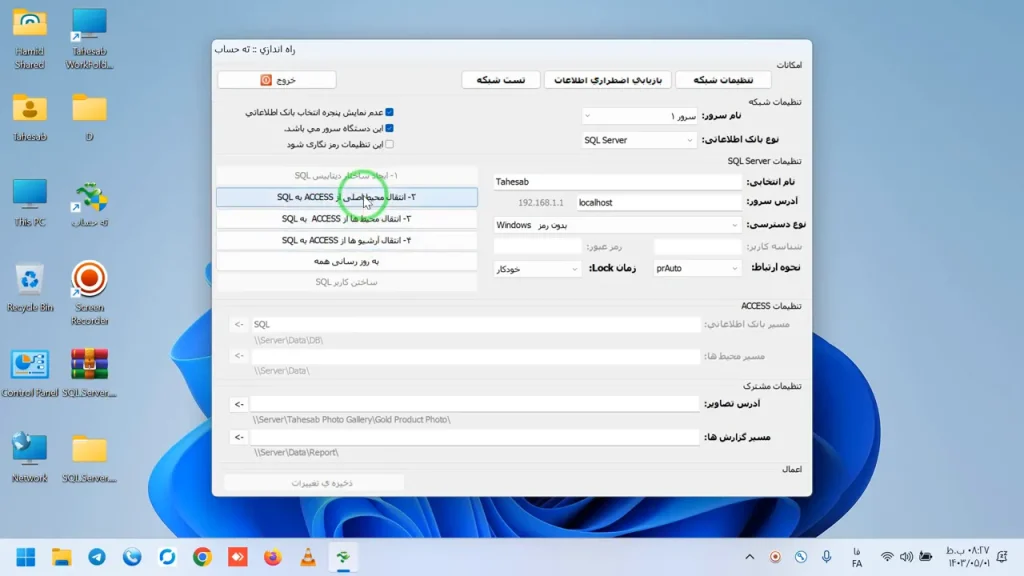
بعد از پایان انتقال و تأیید پیام برنامه، دکمه «خروج» را بزنید. ته حساب حالا به بانک اطلاعاتی شبکه متصل میشود و اطلاعات قبلی شما به جای Access، در SQL در دسترس خواهد بود.
۵. بررسی ورود به حالت شبکه و رمز برنامه
پس از خروج از تنظیمات، در بالای پنجره ورود، عبارت کوچک «شبکه» دیده میشود. این نشانهای است که برنامه در حالت شبکه باز شده است.
برای ورود، دو حالت داریم:
- اگر اطلاعات محیط قبلی را منتقل کردهاید: با همان رمز قبلی آن محیط وارد شوید.
- اگر برنامه کاملاً خام است: رمز پیشفرض ورود برنامه در این آموزش 123 است.
پس رمز 1234 را که برای تنظیمات شبکه وارد کردید، با رمز ورود به برنامه اشتباه نگیرید. بعد از ورود با اطلاعات منتقلشده، همان دادههای قبلی در محیط برنامه قابل استفاده هستند.
۶. بازیابی بکاپ SQL بعد از تعویض سرور یا ویندوز
اگر قبلاً ته حساب تحت شبکه داشتهاید و حالا به دلیل تعویض سرور یا نصب دوباره ویندوز، برنامه را روی یک SQL خام بالا آوردهاید، مسیر شما با انتقال از Access فرق دارد. در این حالت، اطلاعات قبلی را از فایل بکاپ SQL برمیگردانید.
ابتدا تنظیمات سرور و ایجاد ساختار دیتابیس را انجام دهید تا ته حساب با بانک SQL خام باز شود. سپس مراحل زیر را طی کنید:
- از داخل برنامه، منوی «پرونده» را باز کنید.
- وارد بخش «بازیابی اطلاعات» شوید.
- گزینه «مسیر انتخابی شما» را انتخاب کنید.
- آخرین فایل بکاپ SQL خود را از مسیر ذخیرهشده انتخاب کنید.
- دکمه «بازیابی» را بزنید.
- پیامهای تأیید مربوط به بازگرداندن کامل اطلاعات را تأیید کنید.
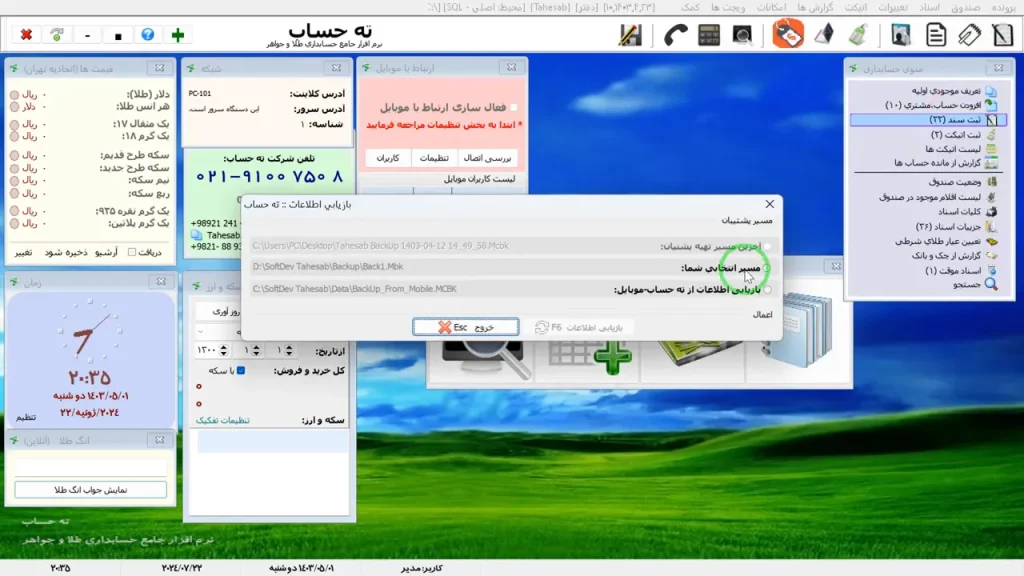
در این سناریو، مقصد یک برنامه خام است و هدف این است که همه اطلاعات بکاپ قبلی به آن برگردد. بنابراین تأیید پیامها مربوط به همین بازیابی کامل روی محیط خام است.
کدام مسیر برای شما مناسب است؟
تنظیم سرور برای همه این حالتها مشترک است: افزونه شبکه باید فعال باشد، دستگاه به عنوان سرور معرفی شود، نوع بانک روی SQL Server قرار بگیرد و تغییرات ذخیره شوند. بعد از آن، وضعیت اطلاعات تعیین میکند چه کاری باقی مانده است:
- شروع کاملاً جدید: ساختار دیتابیس را ایجاد کنید و وارد برنامه شوید.
- ادامه کار با اطلاعات نسخه تککاربره: بعد از ساخت دیتابیس، اطلاعات محیط اصلی و در صورت نیاز محیطهای دیگر و بایگانی را از Access منتقل کنید.
- راهاندازی دوباره نسخه شبکه: برنامه را روی SQL خام بالا بیاورید و آخرین بکاپ SQL را از بخش بازیابی اطلاعات برگردانید.
با انتخاب مسیر متناسب با وضعیت برنامه، هم اتصال ته حساب به SQL انجام میشود و هم اطلاعات مورد نیازتان در محیط شبکه در دسترس قرار میگیرد.