
آموزش ثبت موجودی اولیه اتیکت ساده
برای اینکه حسابداری دقیق داشته باشیم، اول باید تکلیف تمام محصولات ویترین روشن باشد. یعنی هر قطعه را در برنامه ثبت کنیم، اطلاعاتش را وارد کنیم و برایش لیبل و اتیکت بزنیم. این آموزش مربوط به ثبت موجودی اولیه طلای ساده است و مراحل کار را از آمادهسازی ویترین تا چاپ اتیکت توضیح میدهد.
نکته مهم این است که ثبت موجودی اولیه را نیمهکاره رها نکنیم و همزمان سراغ ثبت فروش نرویم. ابتدا همه کارهای ویترین را اتیکت میکنیم، بعد ثبت عملیات روزمره را در برنامه شروع میکنیم.
نکات کلیدی
- پیش از شروع ثبت فروش و سایر سندها، تمام محصولات ویترین را ثبت و اتیکت کنید.
- نوع سند را موجودی اولیه بگذارید و شمارهگذاری خودکار اتیکتها را تغییر ندهید.
- نوع اجرت پولی را بر اساس محاسبه گرمی یا تعدادی همان محصول انتخاب کنید.
- درصد طلایی مایه مربوط به تهیه محصول است و درصد فروش، مبنای عرضه آن به مشتری است.
فهرست مطالب
- قبل از شروع، تمام ویترین را برای اتیکتگذاری آماده کنید
- ۱. وارد بخش موجودی اولیه اتیکت شوید
- ۲. گروه، نام جنس و وزن خالص طلا را وارد کنید
- ۳. شناسنامه محصول و نوع سند را بررسی کنید
- ۴. نوع اجرت پولی را درست انتخاب کنید
- ۵. درصد طلایی مایه و درصد فروش را جداگانه ثبت کنید
- ۶. در صورت نیاز، عکس محصول را اضافه کنید
- ۷. اتیکت را چاپ کنید و سراغ محصول بعدی بروید
قبل از شروع، تمام ویترین را برای اتیکتگذاری آماده کنید
از یک گوشه مشخص ویترین شروع کنید و محصولات را دانهدانه جلو ببرید تا به آخرین قطعه برسید. اگر در این فاصله کار تازهای از بازار رسید و به ویترین اضافه شد، آن را هم در انتهای صف ثبت و اتیکتگذاری قرار بدهید.
ملاک پایان این مرحله، اتیکت شدن تمام محصولات است، نه گذشتن چند روز مشخص. ممکن است این کار یک هفته، ده روز یا حتی یک ماه طول بکشد. در این روش راهاندازی، زمانی سراغ ثبت فروش و سندهای دیگر میرویم که ثبت و اتیکتگذاری موجودی اولیه کامل شده باشد.
این مرحله، نقطه شروع ثبت موجودی کالا در حسابداری شماست؛ پس بهتر است از همان ابتدا با ترتیب مشخص و بدون جا انداختن قطعات انجام شود.
۱. وارد بخش موجودی اولیه اتیکت شوید
رمز پیشفرض ورود به برنامه در نسخه مورد آموزش، ۱۲۳ است. پس از ورود، این مسیر را دنبال کنید:
- منوی اصلی «حسابداری» را باز کنید.
- وارد «تعریف موجودی اولیه» شوید.
- بخش «موجودی اولیه اتیکت» را انتخاب کنید.
- دکمه «افزودن» را بزنید.
در این مرحله با بخش موجودی اولیه اتیکت کار داریم. اطلاعات اولیه محصول را همینجا وارد میکنیم و بعد، در شناسنامه آن، جزئیات بیشتری را تکمیل میکنیم.
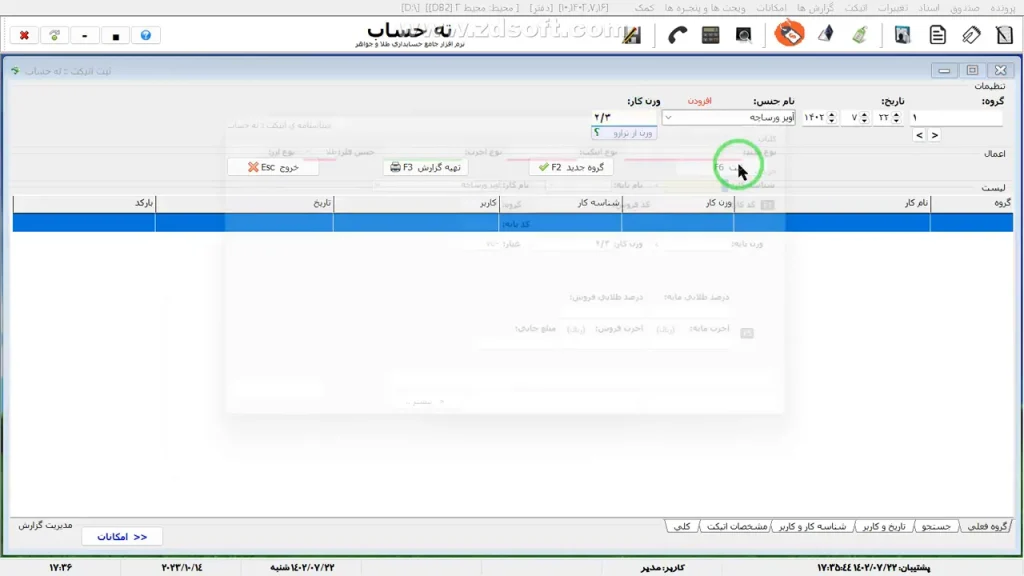
۲. گروه، نام جنس و وزن خالص طلا را وارد کنید
گروهبندی اتیکتها با عدد
فیلد «گروه» برای دستهبندی اتیکتهاست. در این قسمت نمیتوانیم نام بنویسیم و باید از عدد استفاده کنیم. شماره گروهها از ۱ شروع میشود و برای گروههای بعدی میتوانیم شمارههای دیگری در نظر بگیریم.
مثلاً میتوانیم گروه ۱ را به آویزها اختصاص بدهیم و تمام مدلهای آویز را در همین گروه ثبت کنیم. پس شماره گروه، دسته محصول را مشخص میکند؛ نام خود محصول را در فیلد جداگانه مینویسیم.
نام محصول و وزن آن
در «نام جنس»، اسم کار را وارد کنید. برای نمونه، یک آویز ورساچه با وزن ۲٫۳۰۰ گرم در نظر میگیریم. این وزن، همان ۲ گرم و ۳۰۰ سوت است و باید در قسمت وزن خالص طلا ثبت شود.
- گروه: ۱، با فرض اختصاص این گروه به آویزها
- نام جنس: آویز ورساچه
- وزن خالص طلا: ۲٫۳۰۰ گرم
بعد از وارد کردن این اطلاعات، «ثبت» را بزنید تا شناسنامه محصول باز شود. توجه داشته باشید که این مراحل برای طلای ساده توضیح داده میشود.
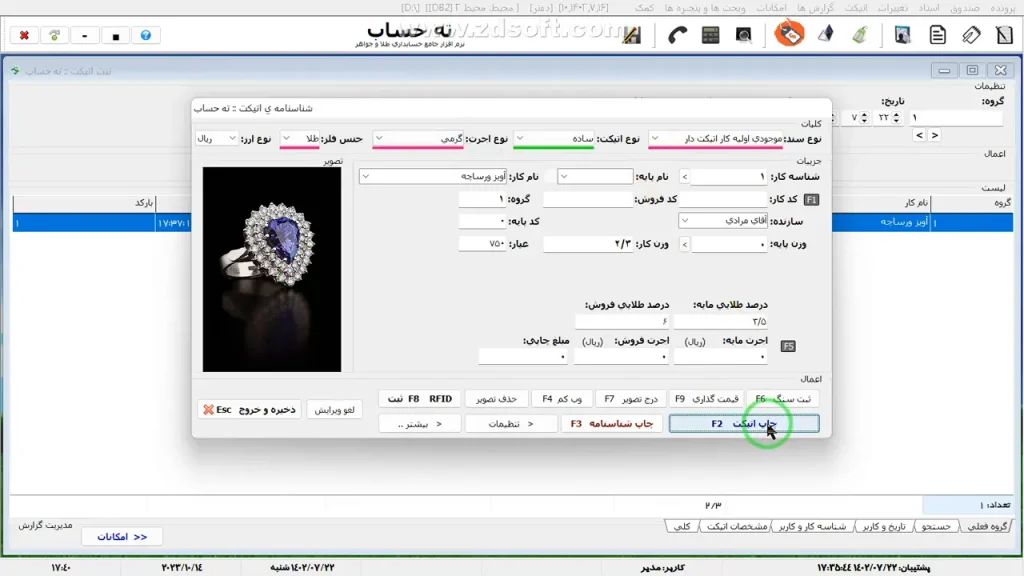
۳. شناسنامه محصول و نوع سند را بررسی کنید
در شناسنامه محصول، ممکن است بعضی فیلدهای موردنیاز شما نمایش داده نشوند. برای اضافه کردن آنها، از تنظیمات «نمایش فیلدهای بیشتر در شناسنامه» استفاده کنید.
مثلاً اگر میخواهید نام سازنده را ثبت کنید، نمایش فیلد «سازنده» را فعال کنید. سپس شناسنامه را ببندید و با دو بار کلیک روی ردیف محصول، دوباره بازش کنید تا فیلد اضافهشده در فرم دیده شود.
در این صفحه دو نکته را حتماً در نظر بگیرید:
- نوع سند باید «موجودی اولیه» باشد. چون در حال تعریف کارهایی هستیم که موجودی ابتدای کار ما را تشکیل میدهند.
- شماره یا کد اتیکت را دستی تغییر ندهید. برنامه شمارهها را بهصورت خودکار از ۱ شروع میکند و برای محصولات بعدی افزایش میدهد.
ثبت سازنده یا تأمینکننده
در قسمت سازنده میتوانید نام بنکدار، کیفی یا سازندهای را بنویسید که محصول را از او گرفتهاید. مثلاً برای این آویز، نام «آقای مرادی» را ثبت میکنیم.
این اطلاعات اختیاری است، اما کاربرد مشخصی دارد: اگر بعداً خواستید محصول را مرجوع کنید، همانجا میدانید کار را از چه کسی تهیه کردهاید و لازم نیست برای پیدا کردن نام تأمینکننده، دفترها را بررسی کنید.
۴. نوع اجرت پولی را درست انتخاب کنید
در شناسنامه، درصد طلایی و اجرت پولی دو مورد جدا هستند. گزینه «نوع اجرت» مشخص میکند اجرت پولی بر اساس وزن محاسبه شود یا بر اساس تعداد قطعه.
- گرمی: وقتی اجرت پولی برای هر گرم تعیین شده است. مثلاً اگر اجرت هر گرم ۱۰۰۰ تومان باشد، نوع اجرت را روی «گرمی» قرار میدهیم.
- تعدادی: وقتی اجرت کل یک قطعه، بدون توجه به وزن آن، مبلغ مشخصی است. مثلاً اگر اجرت یک قطعه در مجموع ۱۰۰۰ تومان باشد، گزینه «تعدادی» را انتخاب میکنیم.
این مبلغها فقط برای روشن شدن تفاوت دو حالت هستند. مبلغ واقعی را بر اساس شرایط همان محصول وارد کنید. در روال توضیحدادهشده، معمولاً گزینه گرمی استفاده میشود و اجرت پولی نسبت به قبل کاربرد کمتری دارد؛ بااینحال، مبنای انتخاب باید نحوه محاسبه اجرت همان کار باشد.
۵. درصد طلایی مایه و درصد فروش را جداگانه ثبت کنید
قسمت «مایه» مربوط به شرایط تهیه محصول از بازار است. در این بخش مشخص میکنیم کار را با چه درصد طلایی و چه اجرت ریالی گرفتهایم.
فرض کنیم آویز را از آقای مرادی با درصد طلایی مایه ۳٫۵ تحویل گرفتهایم و اجرت ریالی هم پرداخت نکردهایم. در این حالت، عدد ۳٫۵ را در قسمت درصد طلایی مایه مینویسیم و فیلد اجرت ریالی مایه را خالی میگذاریم.
چه زمانی درصد فروش با مایه برابر است؟
در حالت معمول این آموزش، درصد طلایی فروش را برابر با درصد طلایی مایه قرار میدهیم. یعنی اگر کار با ۳٫۵ تهیه شده و قرار است با همان درصد به مشتری عرضه شود، در قسمت فروش نیز ۳٫۵ ثبت میکنیم.
چه زمانی درصد فروش متفاوت است؟
گاهی شرایط تهیه کار با شرایط عرضه آن فرق دارد. مثلاً ممکن است بهدلیل پیش دادن طلا یا تهیه محصول از کارگاه خودتان، کار برای شما با درصد ۳٫۵ تمام شده باشد، اما درصدی که برای عرضه آن در نظر دارید ۶ باشد.
در این حالت، درصد طلایی مایه را ۳٫۵ و درصد طلایی فروش را ۶ وارد میکنید. برنامه هنگام اعلام فروش این محصول، درصد فروش ثبتشده، یعنی ۶، را به کار میگیرد.
پس این دو فیلد را با هم اشتباه نگیرید: مایه، شرایط تهیه محصول را نگه میدارد و درصد فروش، درصدی را مشخص میکند که قرار است برای عرضه به مشتری استفاده شود.
۶. در صورت نیاز، عکس محصول را اضافه کنید
میتوانید برای شناسنامه محصول عکس هم ثبت کنید. دو راه برای این کار وجود دارد:
- عکس گرفتن با وبکم: وبکم را فعال کنید و با گزینه «گرفتن عکس»، تصویر را در شناسنامه قرار بدهید.
- انتخاب عکس از کامپیوتر: اگر عکس را قبلاً با دوربین گرفتهاید و روی کامپیوتر ذخیره کردهاید، «درج تصویر» را بزنید و فایل موردنظر را انتخاب کنید.
بعد از انتخاب فایل، تصویر در بخش عکس شناسنامه نمایش داده میشود. اضافه کردن عکس در این مرحله اختیاری است.
۷. اتیکت را چاپ کنید و سراغ محصول بعدی بروید
پس از تکمیل اطلاعات، دکمه «چاپ اتیکت» را بزنید تا اتیکت محصول چاپ شود. در پایان، «ذخیره و خروج» را انتخاب کنید و همین مراحل را برای قطعه بعدی ادامه بدهید.
قبل از خروج، یک بار این موارد را بررسی کنید:
- گروه، نام جنس و وزن خالص طلا درست وارد شده باشند.
- نوع سند روی «موجودی اولیه» باشد.
- نوع اجرت پولی با مبنای گرمی یا تعدادی محصول هماهنگ باشد.
- درصد طلایی مایه و درصد طلایی فروش در فیلد درست ثبت شده باشند.
- نام تأمینکننده و عکس، در صورت نیاز، به شناسنامه اضافه شده باشند.
همین ترتیب را تا آخرین محصول ویترین ادامه بدهید و کارهای تازهوارد را هم از قلم نیندازید. وقتی همه محصولات ثبت و اتیکت شدند، مرحله آمادهسازی موجودی اولیه کامل است و میتوانید ثبت فروش و سایر سندهای روزمره را در برنامه شروع کنید.