
آموزش بهروزرسانی ته حساب
برای بهروزرسانی نرمافزار ته حساب، کافی است برنامه را یک بار تا صفحه ورود باز کنید و بعد از ابزار بهروزرسانی کنار ساعت ویندوز استفاده کنید. نیازی نیست در همین ابتدا وارد محیط کاری شوید. پس از دریافت نسخه جدید، میتوانید شماره ویرایش برنامه را بررسی کنید.
اگر از ته حساب بهصورت شبکهای و چندکاربره استفاده میکنید، ترتیب بهروزرسانی مهم است: ابتدا سرور و سپس کلاینتها. مراحل هر دو حالت را در ادامه انجام دهید.
۱. باز کردن ابزار بهروزرسانی ته حساب
- برنامه ته حساب را اجرا کنید و تا صفحه دریافت رمز عبور پیش بروید.
- بدون ورود به محیط کاری، از برنامه خارج شوید.
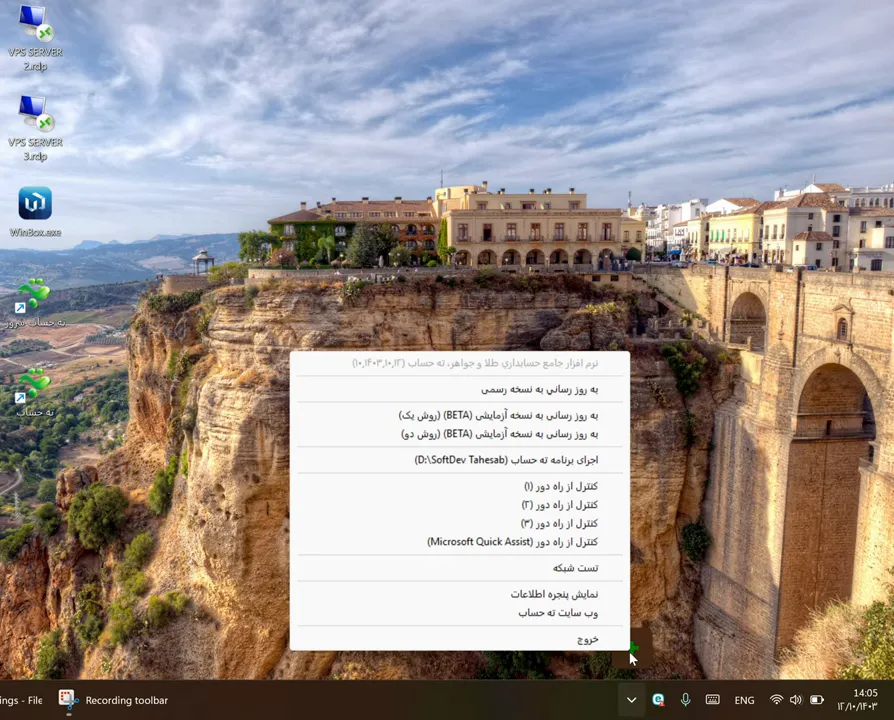
- پایین صفحه، کنار ساعت ویندوز، علامت بهاضافه سبزرنگ ظاهر میشود.
- روی این علامت راستکلیک کنید تا منوی آن باز شود.
- گزینه «بهروزرسانی به نسخه آزمایشی» را انتخاب کنید.
۲. دریافت و نصب نسخه جدید
در پنجره بهروزرسانی، دکمه «شروع» را بزنید. سپس در پنجرهای که برای ورود اطلاعات باز میشود، این مقادیر را وارد کنید:
- شناسه کاربری: ۱
- رمز عبور: ۱
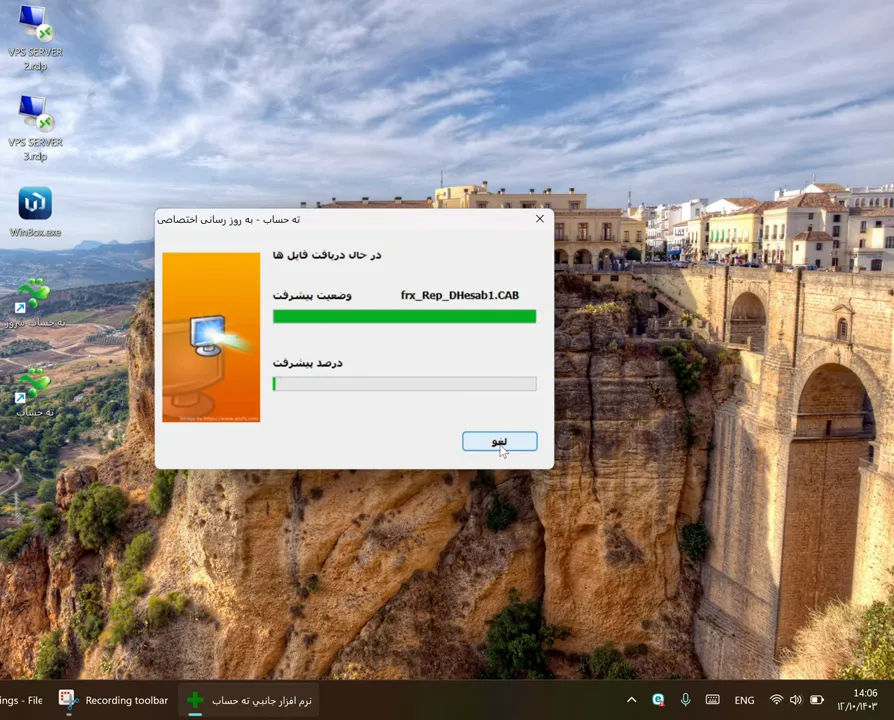
دکمه OK را بزنید تا وجود نسخه جدید بررسی شود. اگر پیام موجود بودن نسخه جدید نمایش داده شد، گزینه «دریافت بهروزرسانی» را انتخاب کنید و با زدن دکمههای «بعدی» مراحل را ادامه دهید.
برنامه شروع به دانلود و دریافت فایلهای بهروزرسانی میکند. منتظر بمانید تا فرایند تمام شود و پیام موفقیتآمیز بودن بهروزرسانی نمایش داده شود.
اگر پیام «نسخه جدید یافت نشد» نمایش داده شد چه کنیم؟
اگر بهجای امکان دریافت نسخه جدید، پیام «نسخه جدید یافت نشد» یا پیامی مشابه دریافت کردید، ابزار بهروزرسانی را ببندید و دوباره راهاندازی کنید:
- پنجره بهروزرسانی را ببندید.
- روی علامت بهاضافه سبزرنگ کنار ساعت ویندوز راستکلیک کنید و «خروج» را بزنید.
- ته حساب را دوباره تا صفحه رمز عبور باز کنید و از آن خارج شوید تا علامت سبزرنگ دوباره ظاهر شود.
- از منوی علامت سبزرنگ، گزینه بهروزرسانی را دوباره اجرا کنید.
- روی «شروع» کلیک کنید و مجدداً شناسه کاربری ۱ و رمز عبور ۱ را وارد کنید.
- پس از شناسایی نسخه جدید، «دریافت بهروزرسانی» و سپس «بعدی» را بزنید تا دریافت و نصب انجام شود.
۳. بررسی شماره ویرایش پس از بهروزرسانی
بعد از پایان بهروزرسانی، ته حساب را دوباره باز کنید. عددی که در بالای صفحه بهعنوان ویرایش یا نسخه برنامه نوشته شده، برای بررسی نسخه نصبشده به شما کمک میکند.
تاریخ ویرایش معمولاً به روزهای نزدیک به زمان استفاده شما مربوط است و ممکن است یک تا دو ماه قبل باشد؛ بنابراین لازم نیست همیشه دقیقاً با تاریخ همان روز برابر باشد. برای نمونه، اگر تاریخ روز ۱۲/۱۰ باشد و ویرایش برنامه هم ۱۲/۱۰ نمایش داده شود، نسخه مربوط به همان روز نصب شده است.
۴. ترتیب بهروزرسانی ته حساب در حالت شبکهای
اگر چند نفر از ته حساب روی شبکه استفاده میکنند، لطفاً پیش از شروع، برنامه را روی تمام سیستمها ببندید. سپس این ترتیب را رعایت کنید:
- ابتدا نسخه اصلی یا سرور را بهروزرسانی کنید. این همان سیستمی است که نسخه اصلی برنامه روی آن قرار دارد.
- پس از پایان بهروزرسانی سرور، برنامه را روی همان سیستم باز کنید و وارد محیط کاری خود شوید؛ فرقی نمیکند محیط اصلی باشد یا محیط دیگری که با آن کار میکنید.
- سپس کلاینتها، یعنی سیستمهای کاربران دیگر، را یکییکی و بهترتیب بهروزرسانی کنید.
پس در استفاده شبکهای، فقط دریافت نسخه جدید کافی نیست؛ ابتدا باید بهروزرسانی سرور و ورود به محیط کاری آن انجام شود و بعد نوبت به سیستمهای دیگر برسد.